


Instalação do painel de instrumentos digital Chevrolet Silverado 2014–2018: 11 passos reais + verificações finais
Este guia de instalação do painel digital Chevrolet Silverado explica a sequência de instalação física para o painel de instrumentos digital de 12.3 polegadas iKAGOO utilizado nas configurações suportadas de Chevrolet Silverado e GMC Sierra 2014–2018.
Foi escrito para que um leitor de primeira viagem possa compreender não apenas o que remover, mas também por que cada peça é removida, quando o painel original pode ser desconectado em segurança, quando o painel de substituição deve ser testado e o que deve ser verificado antes de o painel de instrumentos ser fechado novamente.
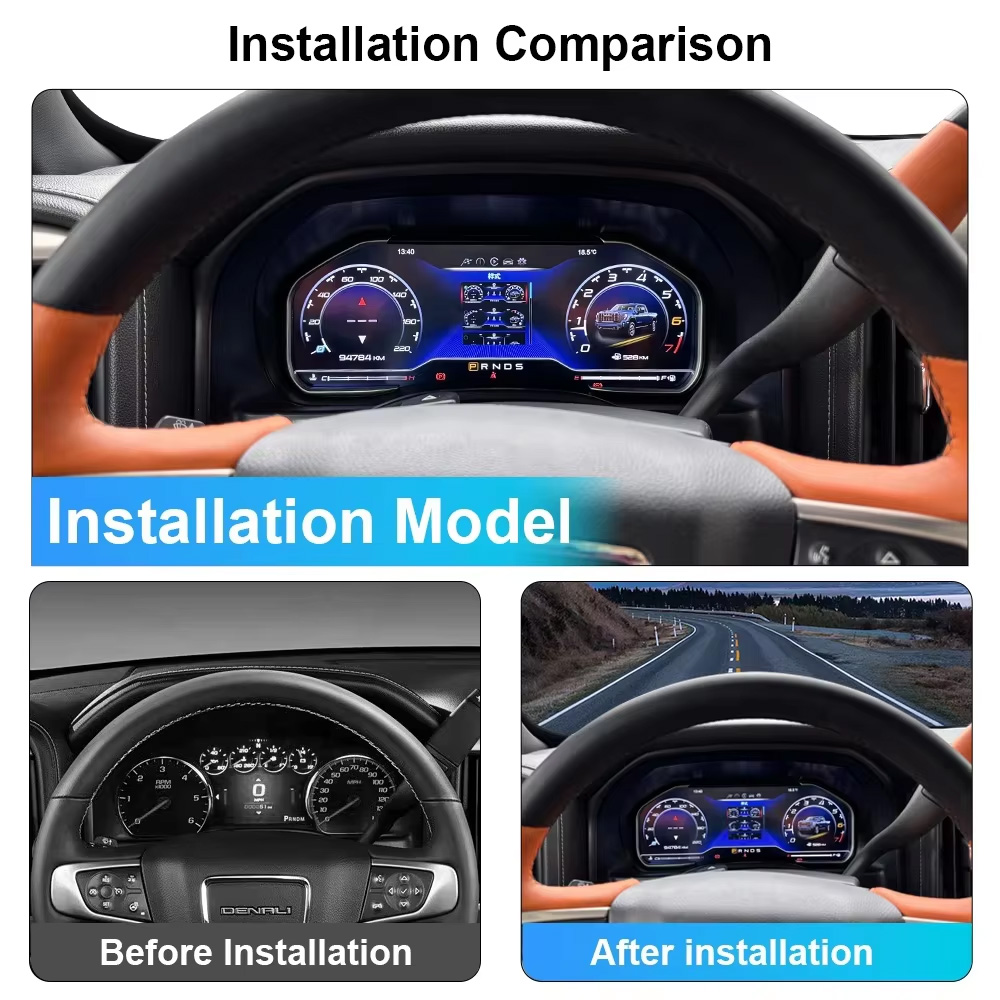
Painéis de pós-venda visualmente semelhantes podem usar hardware, firmware, protocolos de veículo, configuração CAN e parâmetros de engenharia diferentes. Não assuma que um painel comprado a outro vendedor possa usar o mesmo firmware, valores de parâmetros ou instruções de suporte técnico. A configuração específica da versão iKAGOO e a orientação pós-venda estão vinculadas ao pedido original da iKAGOO.
Como Funciona a Instalação do Painel Digital Chevrolet Silverado?
Não pense neste trabalho como simplesmente “remover o painel antigo e inserir o painel novo.” Várias peças do painel de instrumentos se sobrepõem umas às outras. Os painéis circundantes precisam ser soltos primeiro para que o painel de fábrica possa ser trazido para a frente sem forçar o painel de instrumentos.
Compatibilidade da Instalação do Painel Digital Chevrolet Silverado: Que Anos Este Guia Abrange?
O percurso de instalação física documentado neste artigo abrange configurações suportadas do painel de instrumentos Chevrolet Silverado e GMC Sierra de 2014 a 2018.
Instalador pela primeira vez? Compreenda estas peças antes de começar
Antes de iniciar a instalação do painel digital do Chevrolet Silverado
Compare o seu painel de instrumentos com as fotografias de instalação antes de remover qualquer coisa. A zona do volante, o painel de instrumentos original e a disposição dos controlos centrais devem corresponder à configuração documentada.
Instalação do painel digital do Chevrolet Silverado: Procedimento detalhado em 11 passos
Siga a sequência por ordem. Não salte diretamente para o painel de instrumentos de fábrica. Os embelezadores e os pontos de fixação à sua volta têm de ser soltos primeiro.
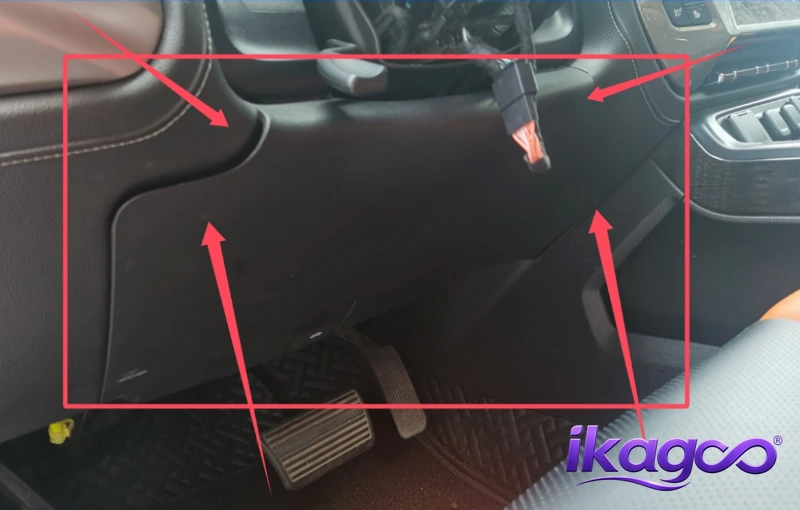
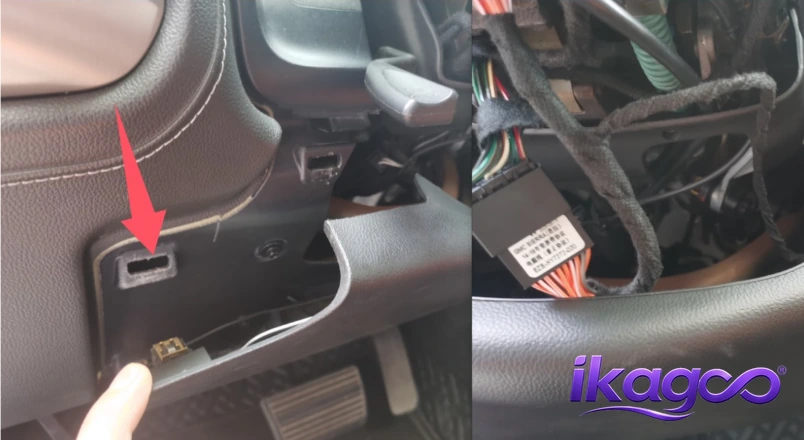
Solte a proteção inferior abaixo do volante
Comece por baixo do volante e solte a proteção inferior. Isto cria a folga necessária para que o embelezador do painel circundante se mova durante a fase seguinte.
O embelezador que envolve o painel de instrumentos sobrepõe-se às peças próximas do painel de instrumentos. Soltar primeiro a zona inferior reduz a probabilidade de forçar o embelezador superior.
Trabalhe progressivamente ao longo da borda. Se um ponto permanecer fixo, inspecione esse local em vez de puxar todo o painel com mais força.
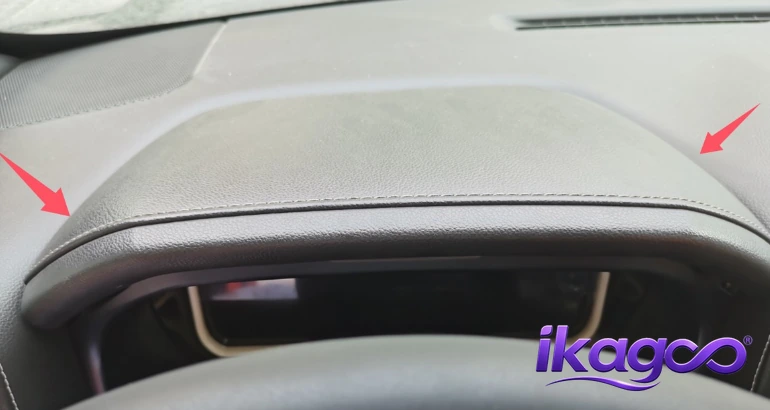
Solte a Cobertura Acima do Painel de Instrumentos
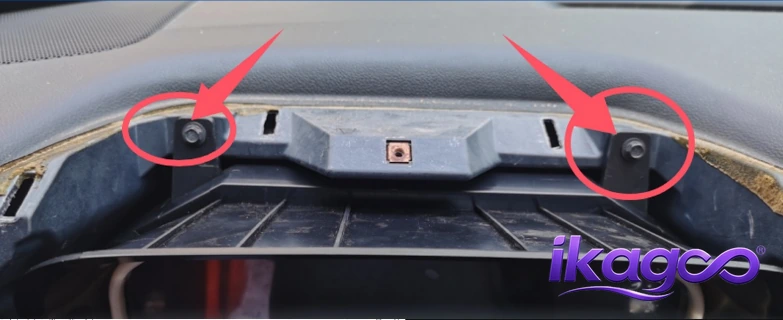
Remova a cobertura superior do painel para expor o próximo conjunto de pontos de fixação da zona dos instrumentos.
Solte o painel gradualmente ao longo da sua largura em vez de levantar um canto agressivamente enquanto o lado oposto permanece preso.
Se o plástico ceder mas não soltar, outro ponto de retenção pode ainda estar encaixado.
Remova os Parafusos de Fixação do Contorno do Painel de Instrumentos
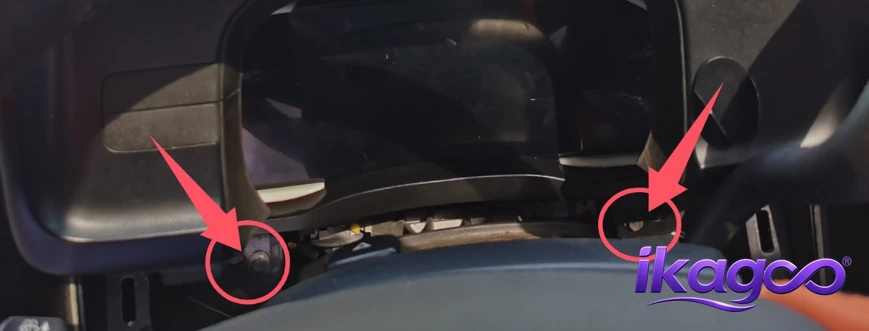
Remova os parafusos expostos depois de o acabamento superior ter sido solto. Estes fixam mecanicamente a zona dos instrumentos do lado do condutor.
Mantenha estes fixadores juntos para que voltem aos pontos de montagem corretos durante a remontagem.
Não comece a puxar o contorno do painel enquanto os parafusos visíveis ainda estiverem instalados.
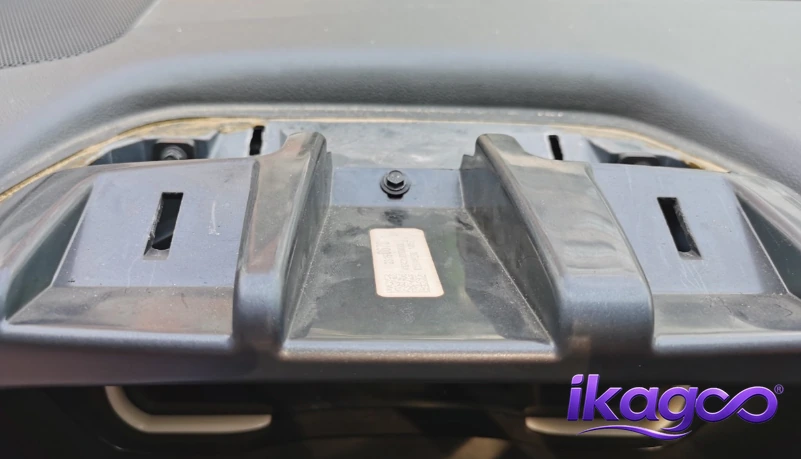
Remova a Cobertura do Comando Central
O acabamento adjacente do comando central sobrepõe-se à estrutura do painel em torno da zona dos instrumentos e precisa de ser solto.
Não está a substituir os comandos centrais. O acabamento que os rodeia precisa de se mover para que a zona dos instrumentos possa ser solta sem forçar dois painéis sobrepostos um contra o outro.
Trabalhe ao longo da borda progressivamente e apoie o painel à medida que os clipes começam a soltar-se.
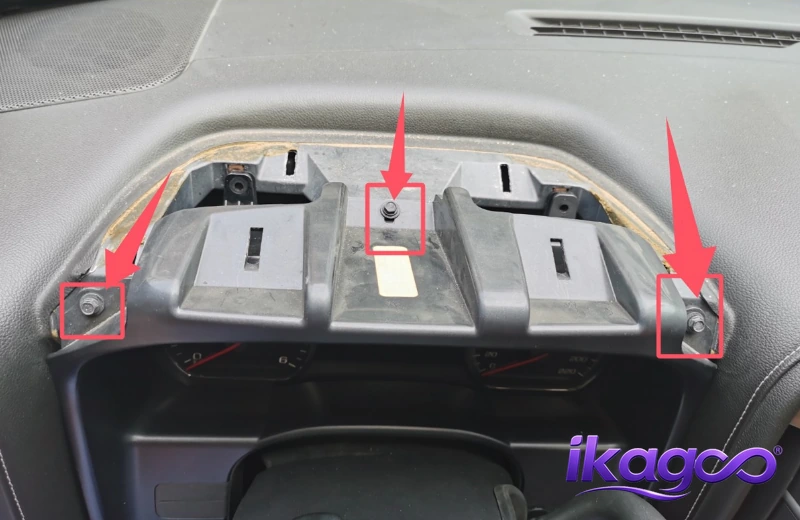
Remova os Parafusos de Fixação Restantes do Painel
Agora há parafusos adicionais acessíveis depois de o acabamento circundante ter sido removido.
Alguns fixadores estão escondidos atrás do acabamento do painel e só ficam visíveis depois de os painéis anteriores serem soltos.
Se o painel ainda parecer firmemente fixo no lugar, verifique novamente os pontos de montagem expostos antes de puxar com mais força.
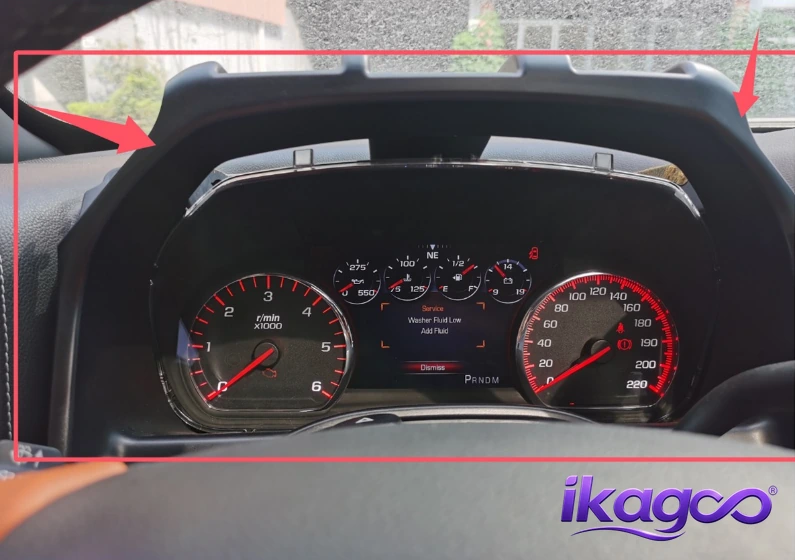
Traga o Painel Original para a Frente e Desligue a Ficha de Fábrica
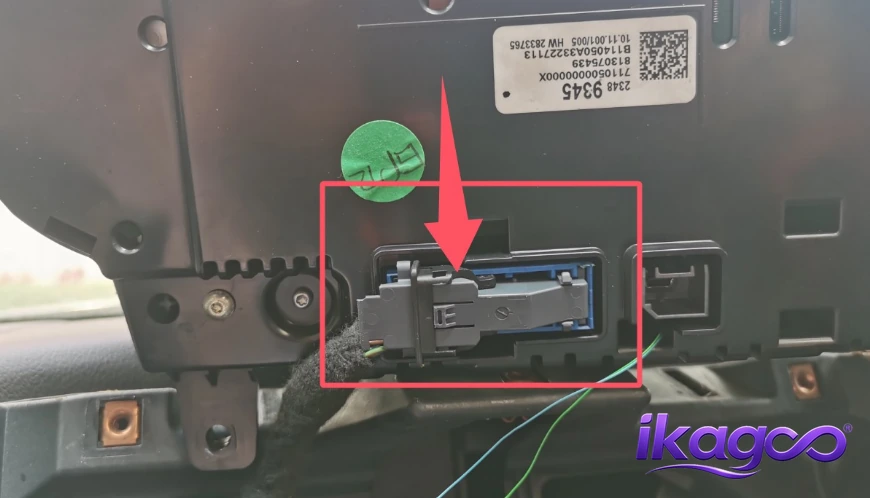
Traga cuidadosamente o painel de fábrica para a frente apenas o suficiente para aceder à ligação elétrica traseira.
O feixe elétrico ainda está ligado neste momento. Dê a si mesmo acesso suficiente para alcançar o conector sem colocar tensão na cablagem.
Liberte o bloqueio do conector e puxe o próprio corpo do conector. Não puxe o feixe de cablagem para remover a ficha.
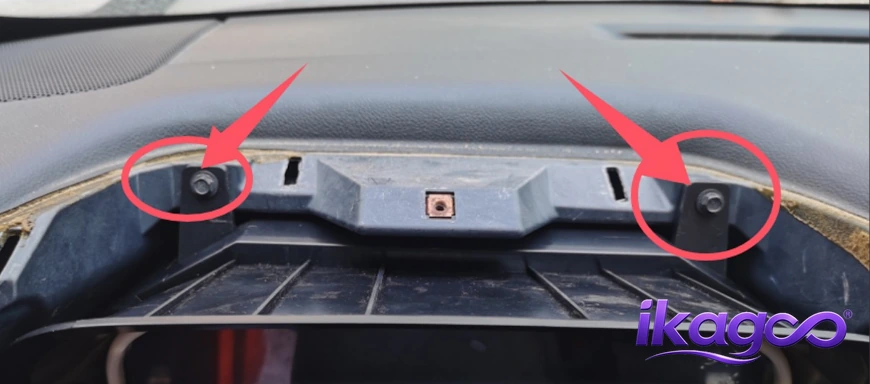
Ligue o Painel de Instrumentos Digital iKAGOO de 12.3 Polegadas
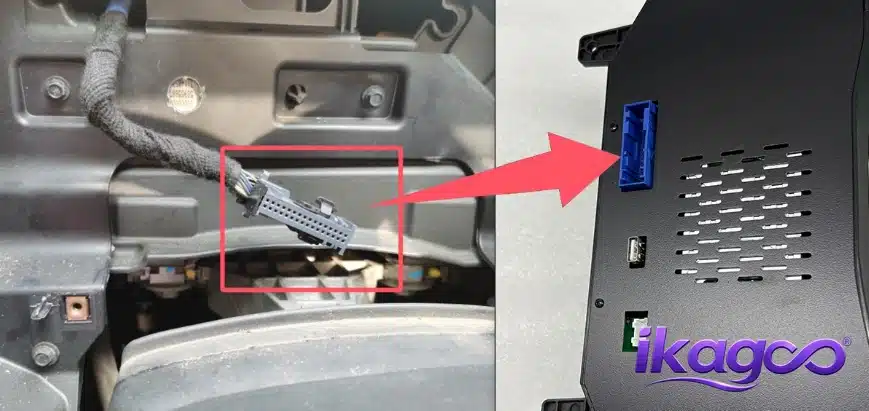
Alinhe o conector correspondente do veículo com o painel digital iKAGOO de substituição e encaixe a ligação completamente.
Confirme a forma da ficha, a orientação e a posição de bloqueio antes de a encaixar. O conector correspondente correto deve alinhar-se naturalmente.
Se o conector ou a caixa não corresponderem naturalmente, pare e verifique a versão do produto fornecida.
Ligue o Veículo e Teste o Painel Antes de Voltar a Montar
Este é o ponto de verificação mais importante na Instalação do Painel Digital do Chevrolet Silverado.
Ligue o veículo e confirme que o painel acorda e apresenta normalmente.
Verifique a velocidade suportada, RPM, nível de combustível, temperatura, posição da mudança e informações de aviso importantes relevantes para a configuração fornecida.
Se algo estiver errado, o conector e o painel ainda estão acessíveis. Fechar todos os acabamentos antes de testar só cria trabalho repetido desnecessário.
Posicione o Painel e Volte a Instalar os Parafusos de Fixação
Assim que o primeiro teste de funcionamento passar, mova o painel de substituição para a sua posição de montagem final.
O painel deve assentar naturalmente na abertura original. Não utilize os parafusos para forçar uma carcaça mal alinhada no lugar.
Depois de fixado, o painel não deve mover-se dentro da área de montagem de fábrica.
Reinstalar o Painel de Controlo Central Original
Comece a restaurar o painel de instrumentos de fábrica na ordem inversa da remoção.
O painel de controlo original deve regressar à sua localização de fábrica sem dobrar nem exercer pressão excessiva.
Folgas irregulares indicam normalmente que um painel ou clipe não está corretamente encaixado.
Restaurar as Coberturas Superior e Inferior do Painel de Instrumentos
Conclua a instalação física reinstalando as coberturas do painel de instrumentos removidas no início.
Posicione o painel corretamente primeiro e depois engate os clipes gradualmente.
Observe à volta do painel, da zona da coluna de direção e dos controlos centrais. Nenhum acabamento deve ficar saliente ou deixar uma folga invulgar.
O Que Deve Testar Após a Instalação do Painel Digital Chevrolet Silverado?
Um ecrã ligado por si só não prova que a instalação está concluída. Confirme as informações essenciais do veículo antes de considerar o trabalho terminado.
Resolução de problemas de instalação do painel digital Chevrolet Silverado: Quando deve parar?
Não continue a remontar o painel se um dos seguintes problemas básicos aparecer.
Pare. Verifique a versão do produto e a compatibilidade com o veículo em vez de forçar ou modificar o conector.
Mantenha o painel aberto e verifique novamente a ligação traseira e a configuração do produto fornecida.
Não force o fecho com parafusos. Verifique a posição do painel, as extremidades do painel e os clipes de retenção.
Instalação do painel digital Chevrolet Silverado: Montagem final, remontagem e verificação do ecrã
Não avalie a instalação apenas perguntando se o ecrã liga. Uma instalação correta deve deixar o painel naturalmente posicionado dentro da abertura de fábrica, com os acabamentos circundantes alinhados e as informações essenciais ao condutor a funcionar normalmente.
As quatro imagens abaixo representam diferentes partes da inspeção final. As primeiras imagens ajudam a verificar o encaixe físico e o alinhamento dos acabamentos; a imagem final mostra o aspeto final concluído voltado para o condutor.
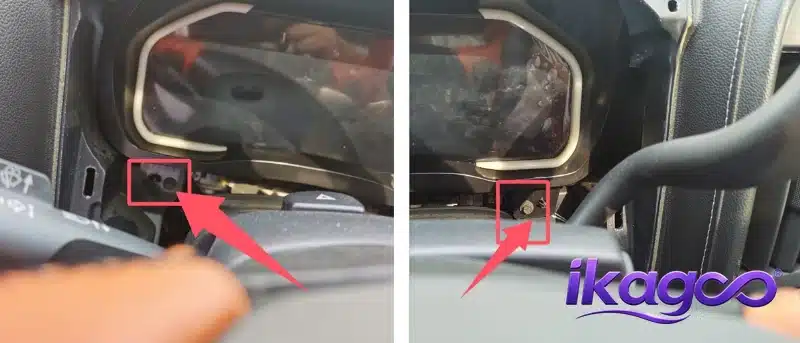
Verifique a área de montagem do painel e certifique-se de que o hardware de substituição assenta naturalmente sem forçar a carcaça ou a cablagem.
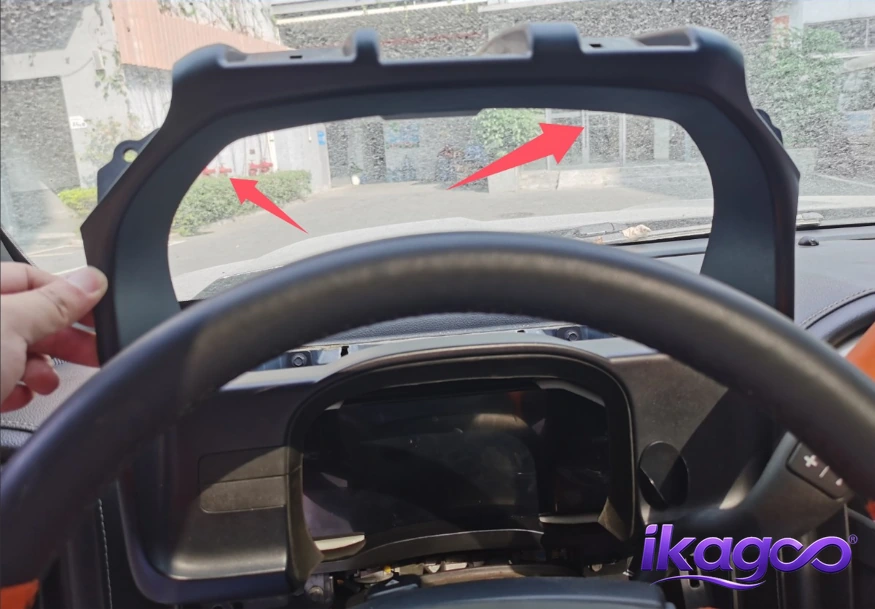
Verifique se a posição do painel instalado corresponde à abertura original do painel antes de os acabamentos ficarem totalmente fixos.
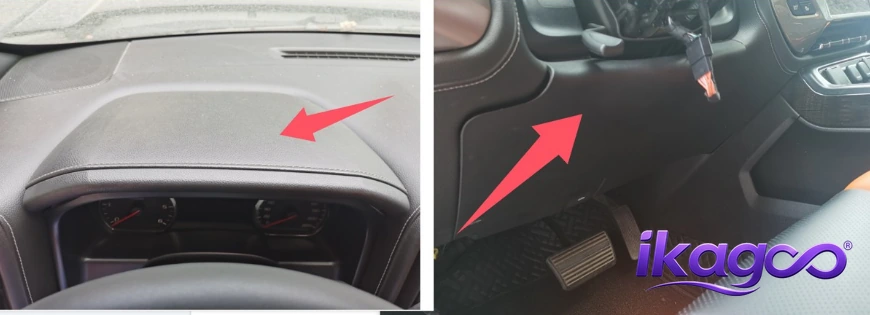
Inspecione os acabamentos superior e inferior circundantes. Folgas irregulares indicam normalmente que algo não assentou corretamente.
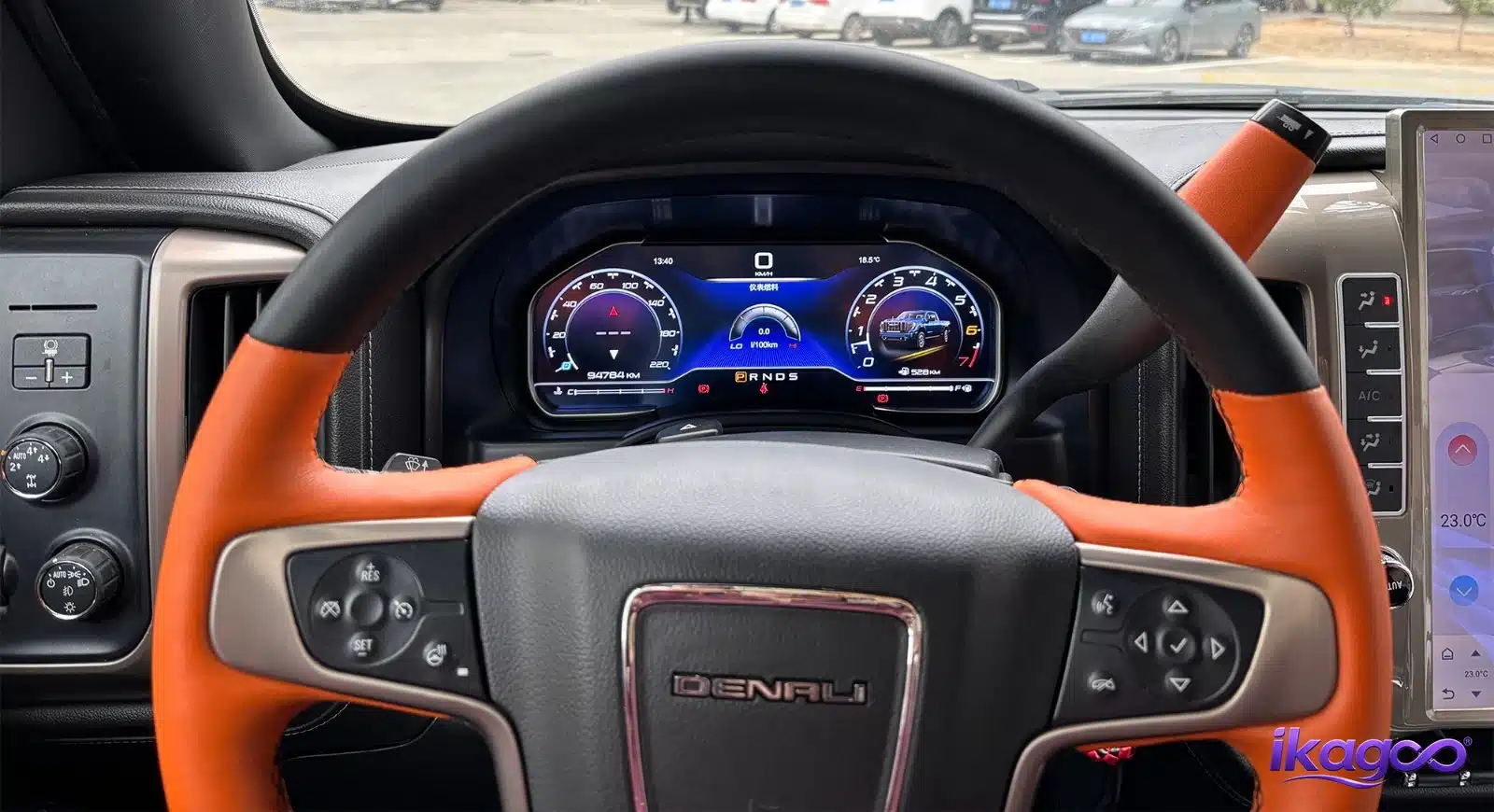
Aspeto final voltado para o condutor após o painel digital e os acabamentos do painel terem sido restaurados.
Instalação do painel digital Chevrolet Silverado: Limite do produto iKAGOO e do suporte técnico
Dois painéis de pós-venda podem parecer quase idênticos de frente enquanto utilizam placas internas, módulos CAN, firmware, protocolos de veículo e parâmetros de engenharia diferentes.
For that reason, iKAGOO-specific firmware, CAN settings, engineering values and version-specific troubleshooting should not be copied to unidentified third-party hardware.
Chevrolet Silverado Digital Cluster Installation: Initial Settings After Installation
After the hardware passes the first vehicle-data test, complete the basic user settings. Menu wording can vary slightly by software version, so use the equivalent option shown on your delivered unit.
Confirm Core Vehicle Data Before Changing Appearance Settings
First verify that the cluster is already receiving the important vehicle information correctly.
Set Speed and Distance Units
Select the measurement system appropriate for the country where the vehicle is used.
Metric markets: km/h / kilometers
After changing the unit, return to the main instrument screen and verify that the displayed unit has changed correctly.
Select the Display Language
Choose the language that is easiest for the driver to understand.
Language availability can vary with software version.
Check Brightness and Day / Night Visibility
Choose a brightness level that keeps the main driving information readable without distracting the driver.
Night-time brightness / supported day-night behavior
Set Up Wireless Apple CarPlay
Wireless Apple CarPlay is supported on the current iKAGOO 12.3-inch Chevrolet / GMC product route.
After pairing, confirm that the supported CarPlay interface, navigation and compatible phone/media functions display normally.
Do Not Copy CAN or Engineering Parameters From Another Cluster
Vehicle profile, CAN protocol, calibration values, engineering settings and firmware can depend on the exact hardware and software version delivered with the order.
If an exact iKAGOO parameter is required, use the original order number so support can identify the applicable product version.
Need Exact Chevrolet Silverado Digital Cluster Parameters or Setup Support?
Exact configuration instructions can depend on the hardware batch, vehicle configuration, CAN protocol and software version supplied with the original order.
iKAGOO customers should provide the original iKAGOO order number. This allows the support route to be matched to the supplied product and vehicle history instead of guessing from a visually similar cluster.
✓ Chevrolet / GMC model
✓ Production year
✓ Photo of the installed cluster
✓ Photo of the settings / version screen
✓ Short video if a specific function behaves incorrectly
Exact CAN parameters, vehicle profiles, engineering values, firmware packages, calibration instructions and version-specific troubleshooting should be confirmed against the actual iKAGOO order.
A valid iKAGOO order number is the reference used to identify the supplied hardware and applicable support route. iKAGOO does not recommend applying iKAGOO-specific firmware or engineering parameters to unidentified third-party hardware.
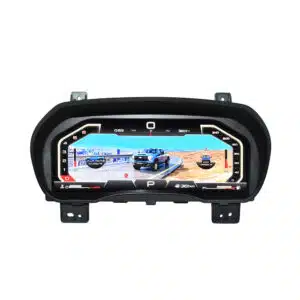
Chevrolet Silverado / GMC Sierra 12.3″ Digital Instrument Cluster
The iKAGOO Chevrolet Silverado / GMC Sierra digital instrument cluster replaces the original gauge area with a vehicle-specific 12.3-inch digital cockpit.
The installation guide above documents the 2014–2018 Silverado / Sierra physical installation route. Final matching still depends on the vehicle and original instrument configuration supplied with the order.
Keep the order number after purchase. It is used as the reference for version-specific setup guidance, applicable parameter confirmation, firmware support and after-sales troubleshooting.
This article does not certify or provide engineering-setting support for visually similar clusters purchased from unrelated sellers.
Chevrolet Silverado Digital Cluster Installation FAQ
Que anos abrange este guia de instalação do painel digital Chevrolet Silverado?
Este guia destina-se a qualquer painel digital Chevrolet Silverado?
Posso usar o firmware iKAGOO ou as configurações CAN num painel comprado a outro vendedor?
Why do I need to remove center-control trim if I am only changing the instrument cluster?
When should I test the new digital cluster?
O que devo testar antes de fechar o painel de bordo?
Que unidades devo usar num Chevrolet Silverado dos EUA?
Can I install the Chevrolet Silverado digital cluster myself?
Can I use this guide for a 2019 Chevrolet Silverado?
Does the current iKAGOO Silverado digital cluster support Wireless CarPlay?
Como obtenho as configurações exatas dos parâmetros para o meu painel digital iKAGOO?
Why does iKAGOO ask for an order number before version-specific technical support?
Chevrolet Silverado Digital Cluster Installation & iKAGOO Support Resources
Documented installation range: 2014–2018.
Tipo de produto: iKAGOO 12.3-inch vehicle-specific digital instrument cluster.
Evidência de instalação: 11 documented physical installation stages plus 4 final fitment / completed-installation reference images.
Technical-support boundary: Public instructions cover physical installation and basic user settings. Version-specific CAN configuration, engineering parameters, firmware, calibration and advanced troubleshooting should be matched against the original iKAGOO order.
Support reference: Keep the original iKAGOO order number for applicable product-version identification and after-sales support.
Última revisão: September 2026.








Add comment
Tem de iniciar a sessão para publicar um comentário.