


Como atualizar um painel de instrumentos digital Ikagoo VW ou Audi: Métodos online e USB
Guia de Atualização de Firmware do Painel Digital VW e Audi: Métodos Online e USB

Este guia aborda Atualizações do painel de instrumentos digital VW e Atualizações de firmware do painel de instrumentos digital Audi para clusters de retrofit de estilo original Ikagoo compatíveis. Explica as duas vias de suporte que a nossa equipa realmente utiliza: uma atualização online / OTA através de um hotspot de telemóvel, e uma atualização de firmware por USB utilizando o pacote exato atribuído à versão do cluster instalada após o número da versão ter sido verificado na unidade.
Limite do suporte de fábrica: esta página foi escrita para os clusters atualizados da Ikagoo e as respetivas rotas de firmware atribuídas. Não é uma página geral de software OEM ao nível de concessionário para todos os Audi Virtual Cockpit ou Volkswagen Digital Cockpit de fábrica no mercado. A formulação aqui segue o fluxo de suporte que a nossa equipa realmente utiliza quando um comprador pergunta se o cluster deve ser atualizado online ou com um pacote USB correspondente à versão.
A Que Painéis de Instrumentos Digitais VW e Audi Este Guia de Atualização de Firmware se Aplica
Actualizações do painel de instrumentos digital da Volkswagen
Este percurso aplica-se a atualizações de clusters Volkswagen ao estilo Ikagoo, em que o conjunto de mostradores analógicos original já foi substituído por um cluster totalmente digital. As perguntas típicas dos compradores envolvem Tiguan, Lavida, Passat, Golf, Jetta e outras adaptações específicas da plataforma Volkswagen.
Actualizações de estilo do Audi Virtual Cockpit
Este percurso também se aplica a conversões de cluster Audi compatíveis com Ikagoo, quando o comprador precisa de suporte de firmware após a instalação, atualizações de rota do smartphone ou resolução de problemas com base na versão. A intenção de pesquisa típica inclui Audi A3, A4, Q3, Q5, Q7 e atualizações de cockpit relacionadas.
Fronteira importante: esta página é sobre a atualização e manutenção de um Painel de instrumentos digital iKagoo depois de ter sido instalado. Não se trata de um guia geral do imobilizador de cluster usado OEM e não foi escrito para todas as rotas de software de fábrica dos concessionários Audi ou Volkswagen.
Por que Existem Dois Métodos de Atualização
Atualização online
A atualização online é a opção mais limpa quando a versão do cluster a suporta. O cluster liga-se através do hotspot do seu telefone, descarrega o pacote de atualização correto e conclui o processo na própria unidade. Esta é normalmente a opção mais rápida quando a versão do software instalada é suficientemente recente.
Atualização USB
A atualização por USB continua a ser importante porque nem todas as versões suportam atualização online. É também a opção de recurso mais segura quando o carro está numa oficina com estabilidade de rede limitada, ou quando iKagoo emitiu um pacote para uma versão de cluster muito específica ou para um processo de recuperação.
Verificar a versão do cluster antes de começar
Antes de tentar efetuar qualquer alteração de firmware, abra as definições do cluster e localize o ecrã de informações sobre a versão. O pormenor principal é o código de data apresentado na linha da versão da aplicação. Nos clusters abrangidos por este itinerário, a primeira sequência visível após o nome da aplicação segue o formato mês-dia-ano.
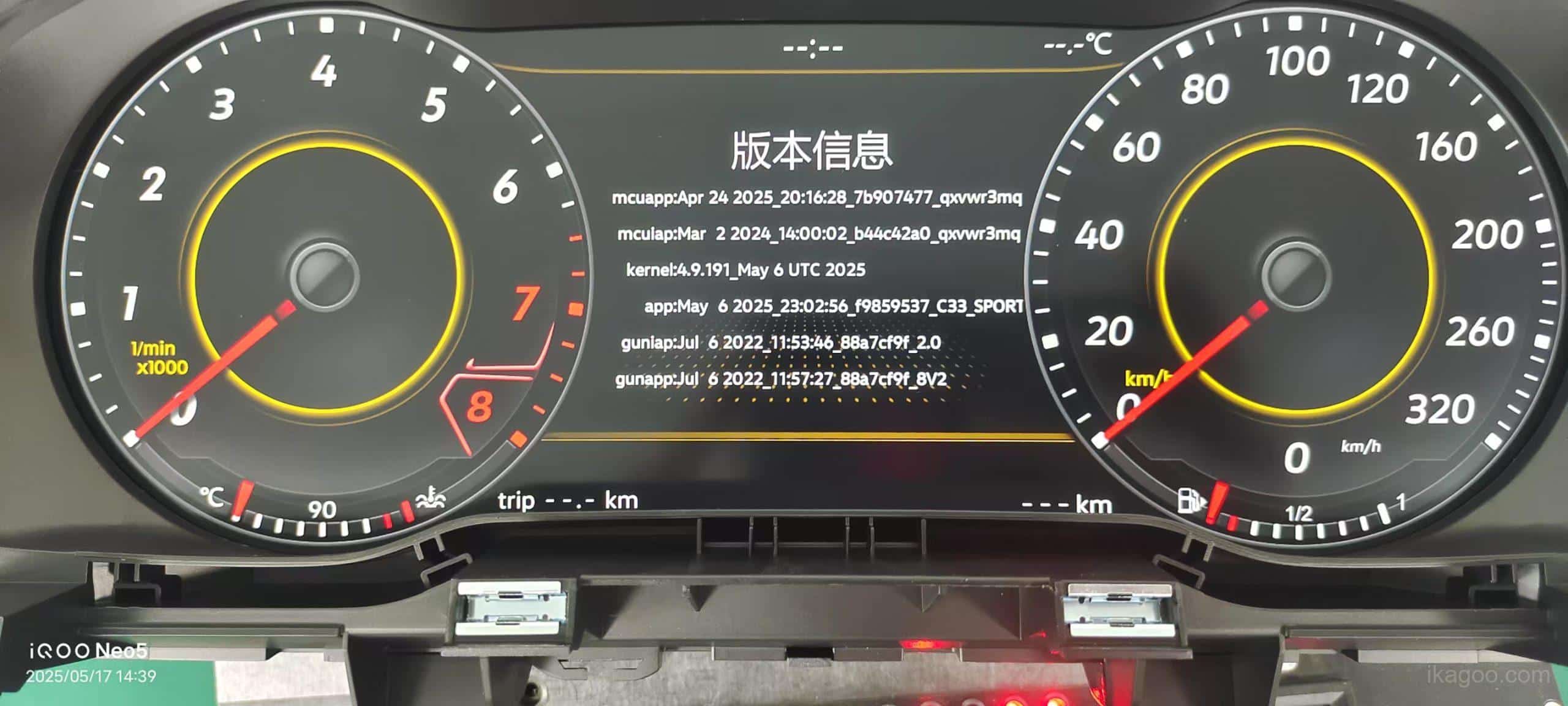
Este ecrã de informação sobre a versão real é o ponto de referência para decidir se o cluster pode utilizar a rota de atualização em linha.
Exemplo de linha de versão:
APP: 6 de maio de 2025 23:02:56 f9859537 C33 SPORT
Necessidade de atualização em linha: apenas versões datadas após 16 de abril de 2025 suporta o método de atualização online abrangido neste guia.
Se não tiver a certeza de que a data da sua versão é suficientemente recente, não adivinhe. Envie o ecrã da versão e a foto do painel de instrumentos para a Ikagoo antes de tentar novamente. Isso é mais rápido do que forçar um caminho de atualização incorreto.
O que preparar antes de qualquer atualização do cluster
- Utilizar um estado de energia estável do veículo. Não iniciar se a bateria estiver fraca ou se o percurso da ignição for instável.
- Certifique-se de que sabe se o seu cluster está numa compilação com capacidade online ou se necessita da rota USB.
- Para a atualização em linha, prepare um ponto de acesso telefónico fiável e dados móveis suficientes.
- Para a atualização por USB, utilize o pacote de firmware exato fornecido para a sua rota de cluster. Não misture ficheiros de outro painel, outra plataforma ou outra lógica de ecrã.
- Deixe tempo suficiente sem interrupções. Uma atualização apressada é a causa de falhas que podem ser evitadas pelos utilizadores.
- Se a sua unidade utiliza um C33 rota do smartphone, desativar a função de ligação telefónica antes de iniciar a atualização em linha.
Atualização Online (OTA) do Painel de Instrumentos Digital VW e Audi
O método online foi concebido para versões suportadas do painel que podem descarregar o firmware diretamente após se ligarem a um hotspot do telemóvel. Nas versões suportadas, esta é normalmente a forma mais conveniente de manter o painel atualizado sem usar uma pen USB.
Regra direta a partir da rota suportada: o painel lê a data da versão a partir da linha APP nas definições, e apenas as unidades datadas após 16 de abril de 2025 suportam este método online. Se o painel for mais antigo do que isso, pare e mude para o método USB em vez de forçar uma atualização via hotspot.
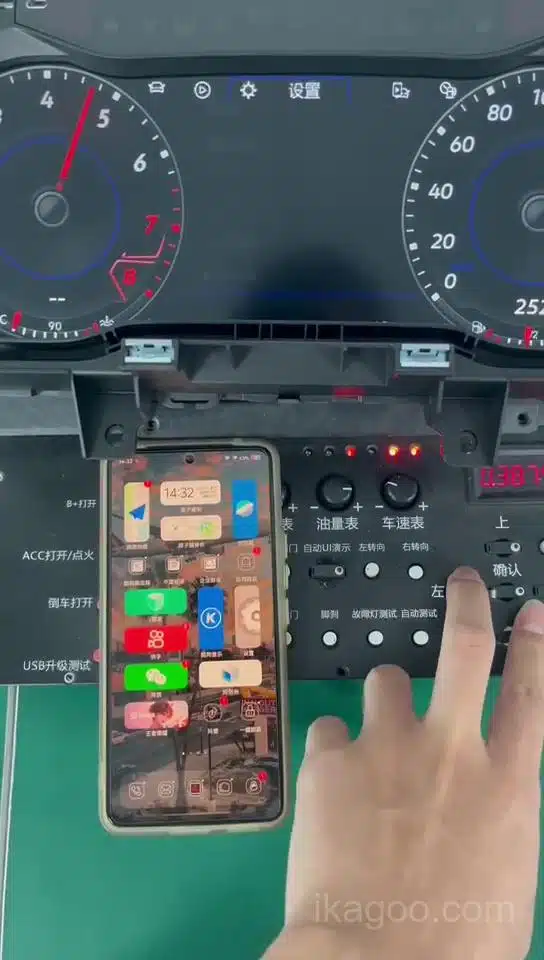
Rota de hotspot de telemóvel Android para uma atualização de cluster em linha.
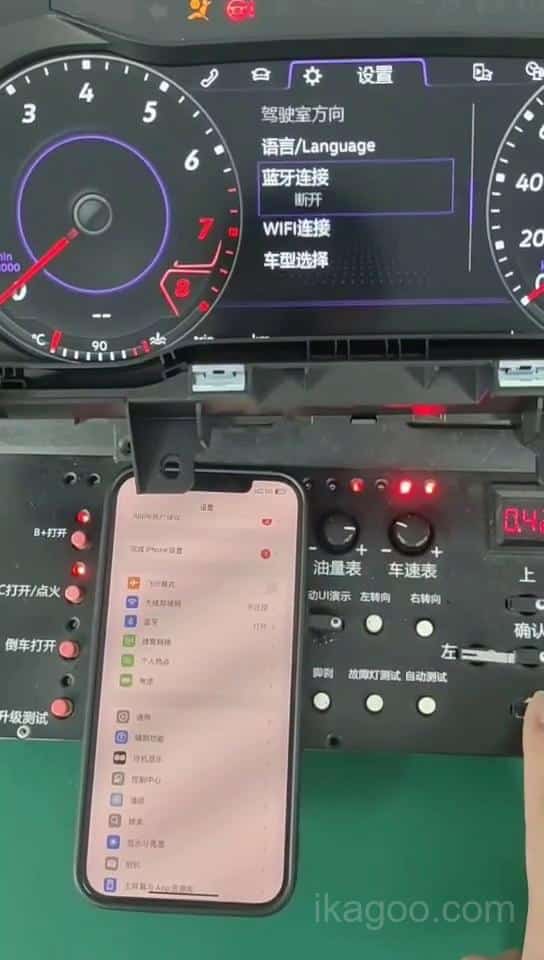
Rota do hotspot do iPhone para a mesma lógica de atualização em linha.
Confirmar primeiro a versão
Não inicie com o ponto de acesso até ter confirmado que a data de compilação do cluster é mais recente do que 16 de abril de 2025. Se a versão não cumprir esse limite, utilize a rota USB em vez de forçar o caminho online.
Desativar a ligação telefónica nas variantes C33
Se o seu painel de instrumentos utiliza o percurso para smartphone C33, desligue a função de interligação do telefone antes de começar. Isto é importante porque a atualização deve ser executada de forma limpa através do percurso do hotspot, sem atividade concorrente da ligação ao telemóvel em segundo plano.
Ligar o cluster ao hotspot do seu telemóvel
Abra o ponto de acesso no seu telemóvel Android ou iPhone e, em seguida, deixe o cluster ligar-se e iniciar a transferência do firmware. O texto do menu pode variar ligeiramente consoante a versão, mas a lógica é a mesma: ligue-se primeiro e, em seguida, deixe o cluster obter o pacote de atualização a partir da rota suportada. Isto não é espelhamento de ecrã. O cluster descarrega o seu próprio firmware assim que a rota de rede estiver pronta.
Aguardar sem tocar na unidade
O processo de atualização normalmente demora cerca de 5 a 6 minutos. Durante esse tempo, não prima botões, não mude de funções e não corte a alimentação do veículo. Um painel de instrumentos que fique sem energia a meio da atualização é muito mais difícil de recuperar do que um que simplesmente aguarde até o processo terminar.
Reiniciar pela ordem correta
Quando o painel de instrumentos apresentar a mensagem de atualização concluída, prima uma vez qualquer botão do volante para reiniciar o painel de instrumentos. De seguida, desligue o veículo, tranque-o durante alguns minutos e volte a ligar o automóvel para que o painel de instrumentos volte a arrancar no seu estado normal.
Vídeo de atualização online do telefone Android
Este exemplo mostra a rota do hotspot do telemóvel Android. Utilize-a apenas depois de a verificação da versão do cluster confirmar que a atualização em linha é suportada e desactive primeiro a rota de ligação ao telefone C33.
Vídeo de atualização online do iPhone
Este exemplo mostra a rota do hotspot do iPhone. Continua a aplicar-se a mesma regra de alimentação: assim que a transferência e a atualização começarem, não interrompa o processo nem mude a rota de ignição.
Qual o aspeto da sequência de reinício concluída
Depois de aparecer a mensagem "update-complete", prima qualquer botão do volante uma vez, deixe o painel de instrumentos reiniciar, desligue o veículo, bloqueie-o durante alguns minutos, depois reinicie e verifique o funcionamento normal. Esta ordem final de reinício faz parte do procedimento, não é um extra opcional.
Atualização de Firmware por USB do Painel de Instrumentos Digital VW e Audi
A via USB continua a ser essencial para clusters que ainda não estão numa compilação com capacidade online, ou para casos especiais de suporte em que a Ikagoo atribuiu um pacote de firmware a uma rota de hardware específica. A regra principal é simples: utilize apenas o pacote USB exato preparado para a sua própria versão do cluster.
Este percurso tem vários pontos de falha que os compradores muitas vezes ignoram. O nome do ficheiro, a pasta de extração, a disposição do diretório raiz e a família da plataforma são importantes. Os pacotes de atualização PQ e MQB não são intercambiáveis, mesmo que os ficheiros pareçam semelhantes à primeira vista.
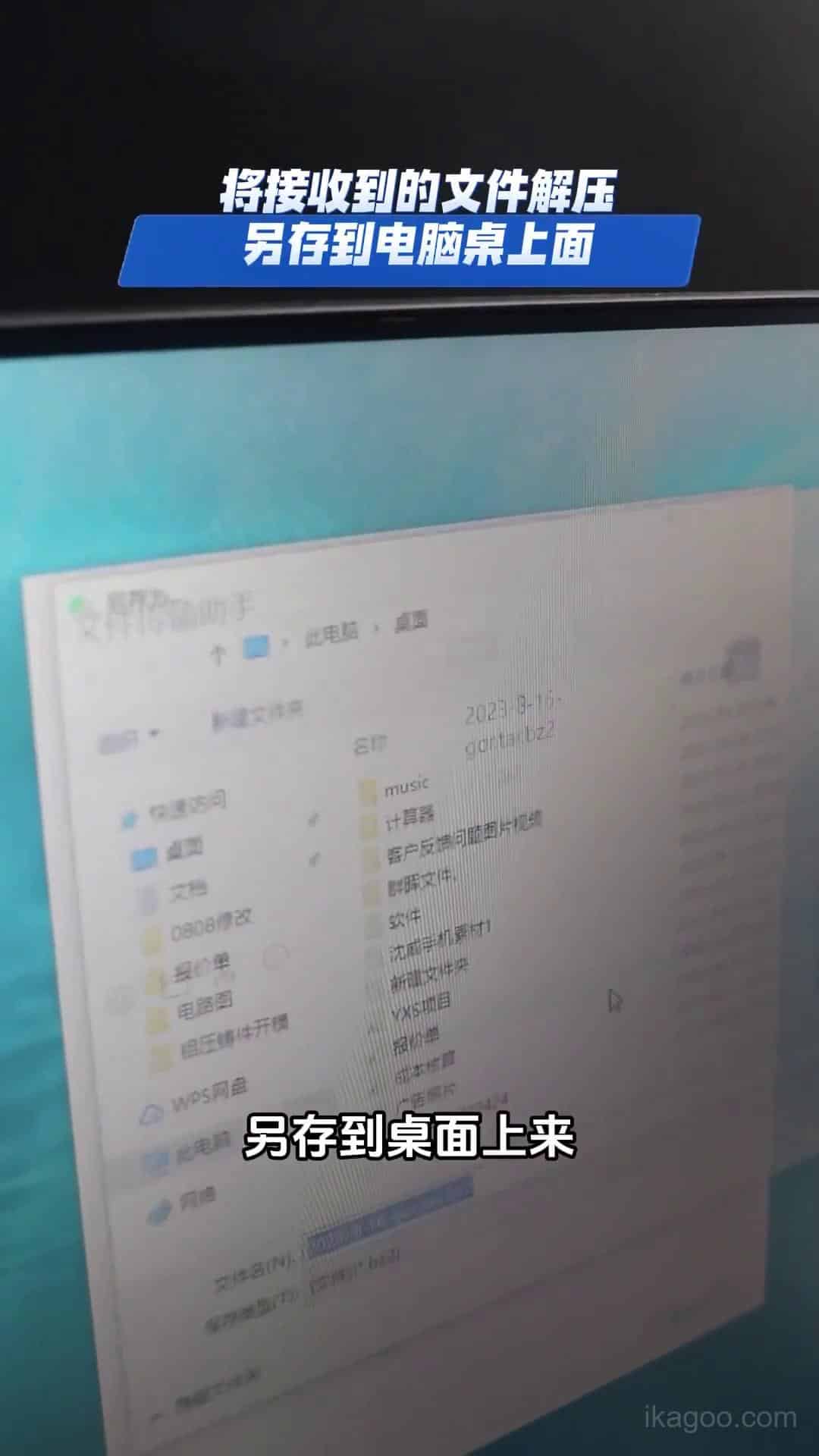
Referência do ecrã de atualização USB real para a rota de flashing do firmware do cluster.
Verificar a versão atual antes de fazer qualquer atualização
Abra as definições do agrupamento e confirme primeiro as informações da versão atual. Não trate a atualização USB como um atalho cego. O pacote de suporte deve corresponder à rota da placa instalada, à família de software e à lógica da versão de destino já existente no cluster.
Siga a regra do nome de ficheiro absoluto: gor.tar significa exatamente gor.tar
O bootloader verifica o ficheiro de atualização por correspondência exata da string. Se o ficheiro de atualização atribuído tiver de se chamar gor.tar, então tem de permanecer exatamente gor.tar. Um carácter extra ou um carácter em falta pode fazer com que o cluster ignore completamente o pacote. Se o seu computador criar duplicados como gor.tar (1), apague o sufixo entre parênteses e reponha o nome original antes de utilizar o ficheiro.
Extraia o pacote corretamente e coloque o ficheiro de atualização real no diretório raiz
Se o pacote de suporte chegar como uma pasta comprimida, extraia-o primeiro no computador e localize o ficheiro de atualização real. Esse ficheiro validado deve ser colocado diretamente na pasta diretório de raiz da unidade USB, e não dentro de uma pasta extra. Se o seu sistema operativo apresentar um sufixo completo, como gor.tar.bz2, não adivinhe. Primeiro, confirme se ainda está a olhar para o arquivo comprimido ou para o ficheiro de atualização final e, em seguida, mantenha apenas o ficheiro de suporte correto na posição necessária ao nível da raiz.
Não misturar os pacotes de atualização PQ e MQB
Os ficheiros PQ e MQB nunca devem ser utilizados de forma cruzada. Eles podem parecer semelhantes pelo nome, mas não são a mesma rota de suporte. Se não tiver a certeza a que plataforma pertence o seu cluster, pare e confirme antes de inserir a unidade USB.
Ligue o automóvel e insira a unidade USB na porta de atualização do painel de instrumentos
Com o veículo ligado, ligue a unidade USB à porta USB de atualização do painel de instrumentos no arnês do painel de instrumentos e deixe o sistema iniciar o ciclo de atualização. Uma vez iniciada a atualização, não retire a unidade e não interrompa o percurso de alimentação porque o ecrã fica silencioso ou escuro por um momento.
Espere um ciclo USB de cerca de 3 minutos e vários ecrãs negros
O processo completo de atualização via USB demora aproximadamente 3 minutos. Durante esse tempo, o painel pode ficar sem imagem várias vezes. Neste processo, esses ecrãs negros são tratados como comportamento normal da atualização. Não carregue em botões, não desligue o veículo e não presuma que a unidade falhou só porque o ecrã fica temporariamente preto.
Retire a unidade USB, bloqueie o veículo durante 3 minutos e, em seguida, reinicie
Quando a atualização USB estiver concluída, desligue a ignição, retire a unidade USB e tranque o veículo durante cerca de 3 minutos. Depois, volte a ligar o carro e confirme que o painel de instrumentos inicia normalmente. Se a unidade não recuperar corretamente, pare e contacte Ikagoo antes de tentar uma segunda gravação.
Vídeo tutorial de atualização USB
Este vídeo é a referência visual para a rota USB. Combine-o com as regras de manuseamento de ficheiros acima referidas: pacote correto, extração correta, diretório raiz correto e nenhuma confusão PQ/MQB.
Notas de segurança da atualização USB
Não julgue o pacote de ficheiros apenas pela sua aparência. Uma falha de suporte comum acontece quando o arquivo ainda contém uma camada extra comprimida, o ficheiro de atualização é deixado na pasta errada ou o utilizador coloca o pacote na unidade sem verificar o nome exato do ficheiro visível.
Outra falha comum é um nome de ficheiro duplicado, como gor.tar (1), ou um erro de plataforma cruzada entre PQ e MQB pacotes.
A data da versão continua a ser importante
A verificação da data da versão continua a ser importante mesmo quando o utilizador pretende atualizar por USB. Se a versão do cluster e a rota de suporte não forem totalmente identificadas primeiro, um flash USB aparentemente correto pode tornar-se o caminho de recuperação errado.
A atualização por USB não é o caminho “antigo” ou “low-end”. É frequentemente o caminho de suporte correto quando uma porta de versão ou condição de recuperação torna a atualização online inadequada.
O que verificar após a atualização
Como posso saber se o meu cluster suporta atualização online?
Certifique-se de que o cluster arranca normalmente após a sequência de reinício e não permanece num ecrã em branco ou congelado.
Dados básicos do veículo
Confirme se a velocidade, as mensagens de aviso, a lógica dos indicadores e a resposta do menu se comportam normalmente após a atualização.
Rotas telefónicas e meios de comunicação
Se o seu agrupamento utilizar a projeção do smartphone ou uma rota multimédia ligada, confirme se essas funções se comportam como esperado após a alteração do firmware.
Erros comuns que criam problemas evitáveis de clusters
- Tentar a rota de atualização online numa versão anterior a 16 de abril de 2025.
- Deixar a rota da ligação telefónica C33 ativa enquanto se tenta uma atualização em linha.
- Utilizar um pacote USB destinado a outra plataforma de clusters Volkswagen ou Audi.
- Interromper o processo porque o utilizador considera que a unidade está a demorar muito tempo.
- Desligar a ignição ou cortar a alimentação durante a janela de atualização.
- Repetir a atualização imediatamente após uma reinicialização falhada em vez de verificar primeiro com o suporte.
Quando contactar Ikagoo antes de tentar novamente
Deve parar e contactar o suporte se alguma das seguintes situações se aplicar:
- Não consegue confirmar claramente a data da versão do cluster.
- Não tem a certeza se o seu caminho é específico da Volkswagen ou específico da Audi.
- A atualização do painel foi interrompida ou o ecrã não reiniciou normalmente.
- Está a tentar recuperar a projeção do smartphone, a visualização do mapa ou outro comportamento de rota associado após uma atualização.
- Recebeu ficheiros de outra pessoa e não consegue verificar se correspondem ao painel instalado.
Precisa de suporte para o pacote de atualização de software?
Para sistemas de painel de instrumentos digital Volkswagen e Audi selecionados e suportados, FixMyDash fornece análise de compatibilidade e acesso ao pacote de atualização de software compatível mais recente disponível, quando suportado.
O suporte disponível corresponde ao adquirido 1-year ou 2-year opção de serviço. Este é um percurso de suporte para um pacote de atualização de software, não um percurso de reparação de hardware.
Limite de serviço: não garante a resolução de hardware danificado, falhas na cablagem, instalação incorreta, falhas de comunicação ou problemas do veículo não relacionados.
Produtos Relacionados para Painel VW e Audi na Ikagoo
Os compradores que chegam a esta página de atualização estão muitas vezes ainda a comparar opções de hardware. O caminho mais seguro é corresponder à geração do painel e à variante do produto antes de fazer a encomenda e, depois da instalação, utilizar a lógica de atualização correta.
Estes links permanecem dentro da Ikagoo e tornam mais fácil para os compradores compararem os anos suportados, os estilos de painel e as famílias de quadrantes antes de se comprometerem.
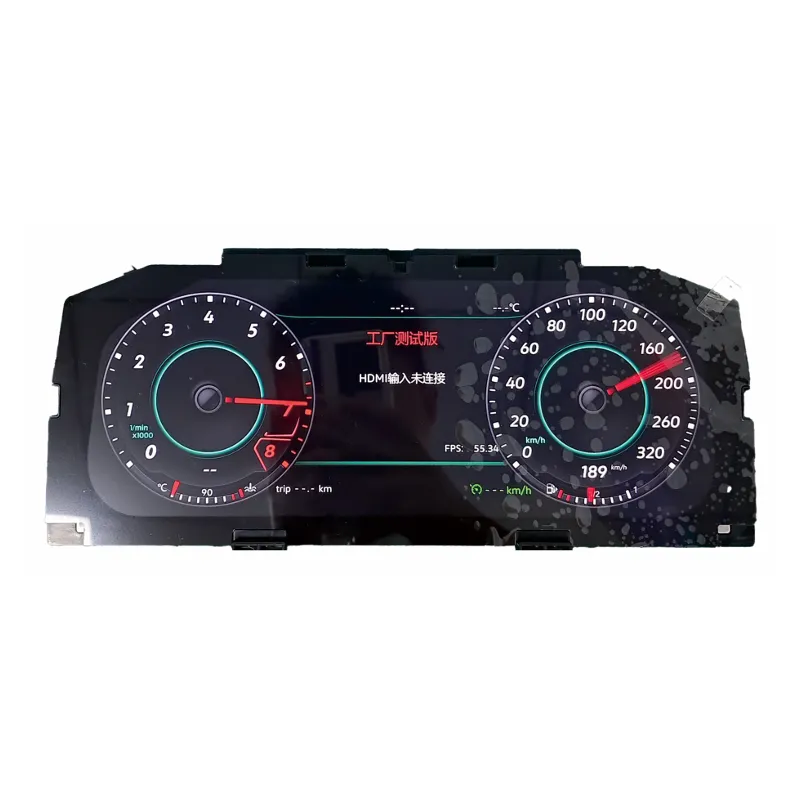
Atualização do painel de instrumentos digital VW 12.3 para OEM 8" (320/790/310)
Uma forte combinação para os compradores da Volkswagen que comparam as actualizações do painel de instrumentos de estilo original em vários percursos do painel de instrumentos.
Ver painel digital VW 12.3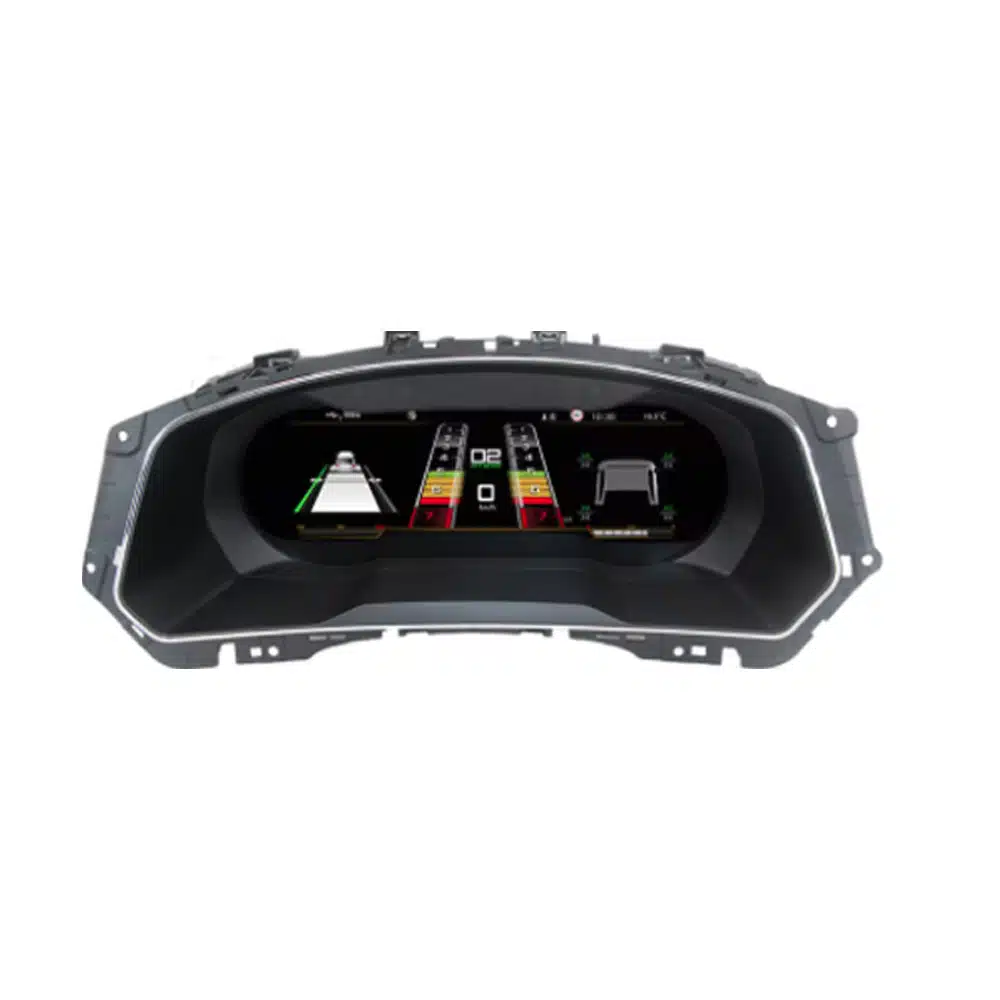
VW Tiguan 2017-2022 Painel de instrumentos digital LCD Painel de controlo virtual
Uma via direta para os compradores que trabalham com o painel de instrumentos MQB do Tiguan mais recente e questões relacionadas com a instalação ou atualização.
Ver Painel Digital VW Tiguan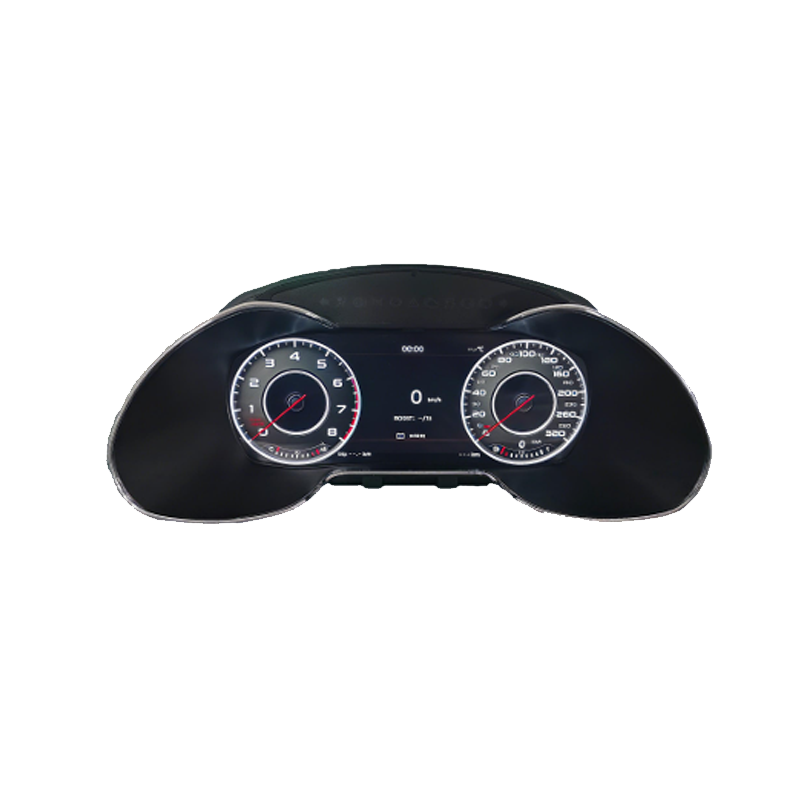
Audi Q5 Virtual Cockpit Retrofit: 2009-2017 8R Cluster Digital
Útil para os compradores da Audi que precisam da rota correta do grupo de distribuição antes de perguntarem sobre o suporte de firmware ou o comportamento de atualização.
Ver Painel Digital Audi Q5Artigos relacionados sobre instalação e compatibilidade
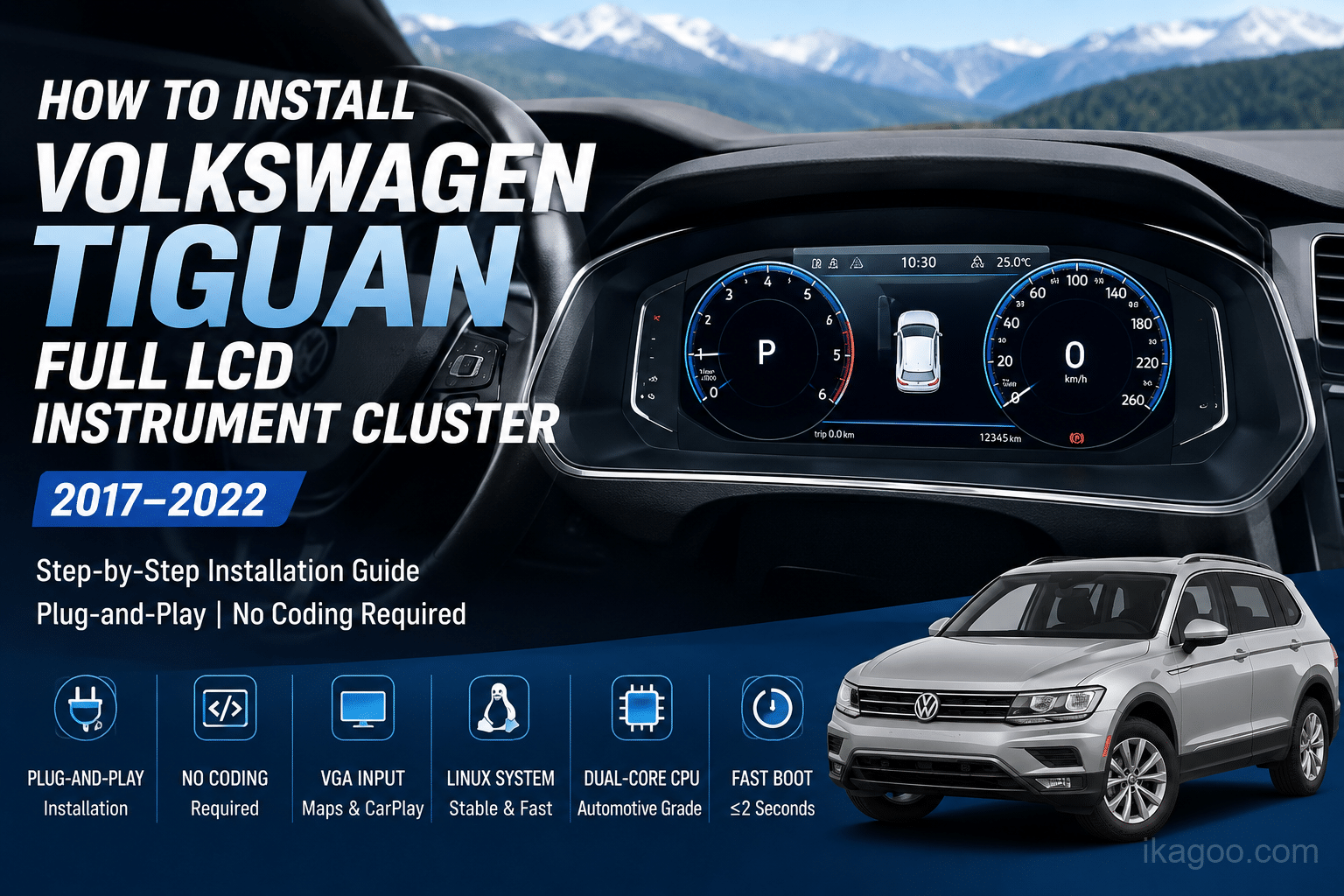
Guia de instalação do painel de instrumentos LCD completo do Volkswagen Tiguan
Para os compradores que necessitam primeiro da lógica da instalação física e da montagem antes de passarem à manutenção do software.
Ler Guia de Instalação do Tiguan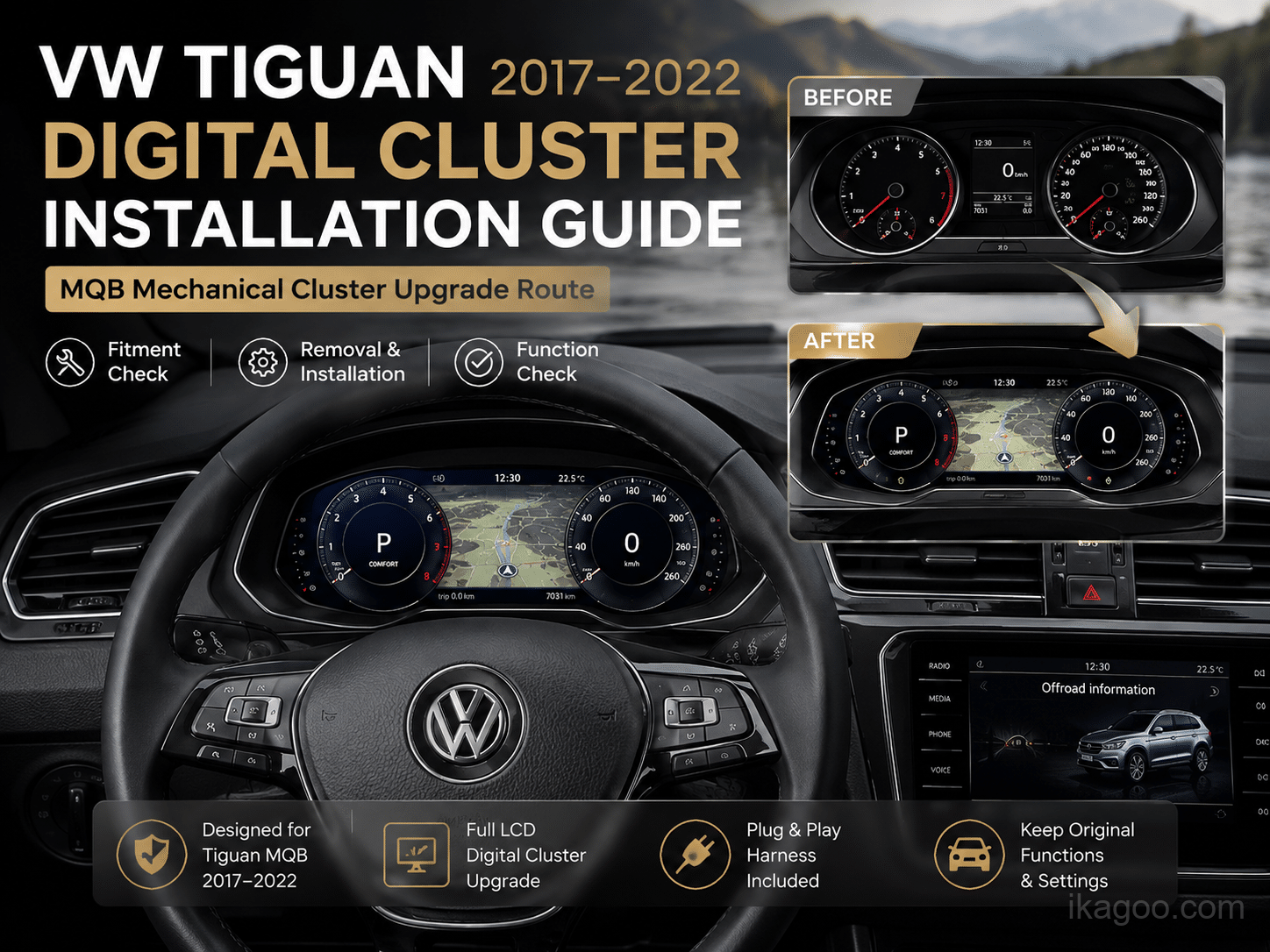
Como instalar um painel de instrumentos digital MQB do Volkswagen Tiguan (2017-2022)
Uma via mais específica da plataforma para os compradores do Tiguan MQB que precisam que a lógica do painel de instrumentos posterior seja explicada claramente.
Ler Guia MQB do Tiguan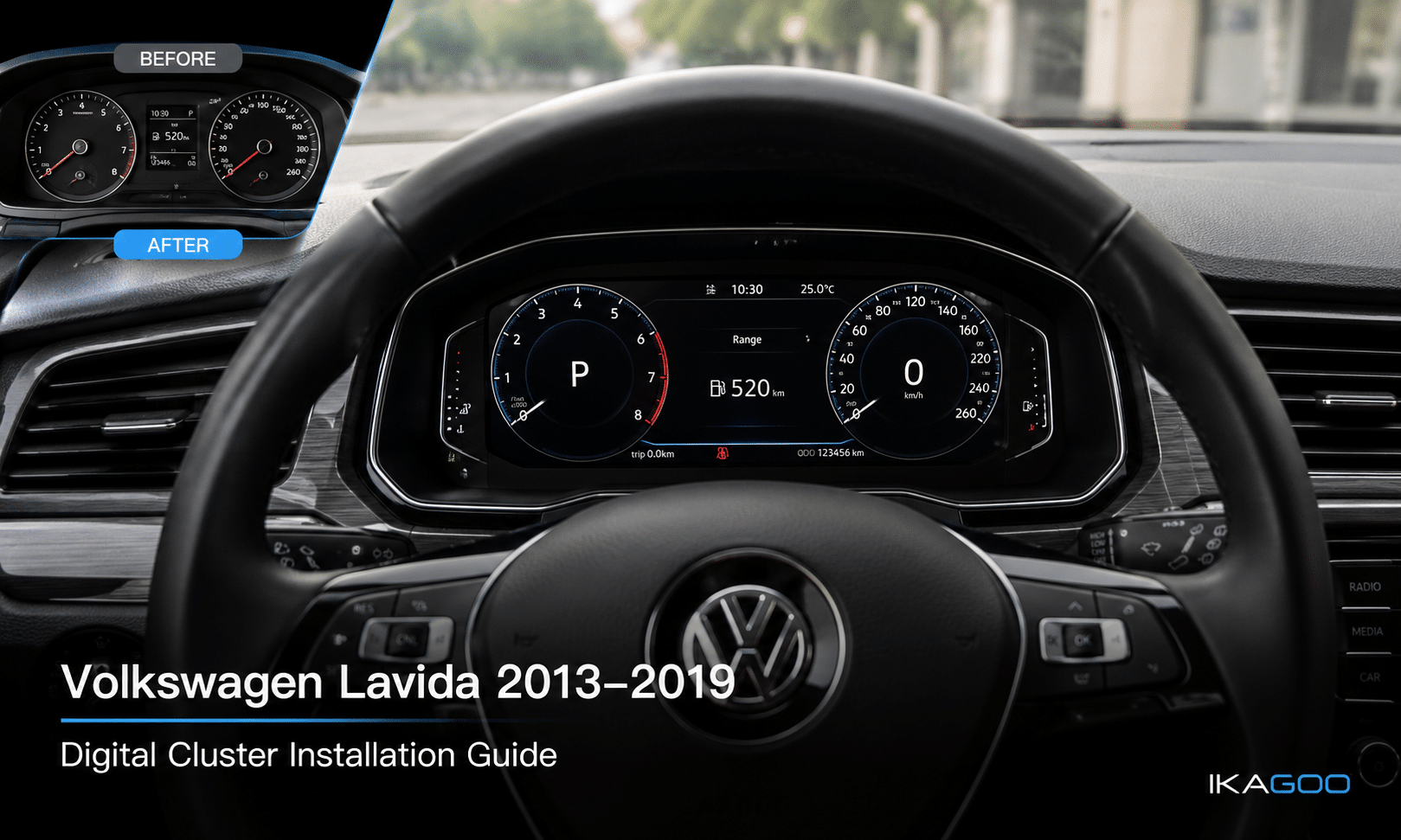
Guia de instalação do painel de instrumentos digital Volkswagen Lavida 2013-2019 12.3
Útil para os compradores da Volkswagen do lado PQ que pretendam uma referência de instalação específica para o ano do modelo.
Ler Guia de Instalação do LavidaPerguntas Frequentes
Todos os quadros de instrumentos digitais VW ou Audi na Ikagoo podem usar atualização online?
N.º. Only supported builds dated after April 16, 2025 can use the online update route described here. Earlier builds should use the correct USB update path instead.
Como posso saber se o meu cluster suporta a atualização online?
Smartphone. Open the cluster settings, locate version information, and read the date code. The date format follows month-day-year on the route covered here.
Porque é que o guia diz para desligar primeiro a ligação telefónica nos clusters C33?
Because it prevents route conflict. On C33 variants, the smartphone interconnection function should be disabled before the online update so the hotspot-based update route can work cleanly.
Porque é que o cluster não reconhece o ficheiro de atualização USB?
Usually because the file rule is wrong. The update file name must match the assigned support file exactly. If the system expects gor.tar, e, em seguida, caracteres extra como gor.tar (1), um sufixo errado ou uma pasta aninhada na raiz da unidade USB pode fazer com que o cluster ignore o pacote.
Quanto tempo demora normalmente uma atualização em linha?
Normalmente cerca de 5 a 6 minutos. Durante esse tempo, não toque na unidade e não desligue a alimentação.
Quanto tempo demora normalmente o percurso de atualização USB?
Normalmente cerca de 3 minutos. Durante esse ciclo, o painel de instrumentos pode ficar sem imagem várias vezes. Esse comportamento é normal neste procedimento, por isso não interrompa o processo.
Posso utilizar qualquer pacote USB semelhante?
N.º. USB update files must match the exact cluster route. Using a package from another platform or version can create avoidable recovery problems.
O que devo fazer depois de o cluster indicar que a atualização está concluída?
Restart in the correct order. Press any steering wheel button once to reboot the cluster, switch the car off, lock it for a few minutes, then start the vehicle again and verify normal boot behavior.








Add comment