


Atualização do painel digital LCD/LED da VW Audi: Passos, requisitos e correções da atualização OTA da iKAGOO
Volkswagen e Audi · PQ e MQB · Atualização OTA online
Este Atualização do painel digital LCD/LED da VW Audi Este guia explica como atualizar um painel de instrumentos LCD iKAGOO compatível através de Wi-Fi, utilizando a função OTA integrada. Aplica-se aos produtos Volkswagen e Audi PQ e MQB compatíveis fornecidos pela iKAGOO e não se aplica a um painel de instrumentos original de fábrica da Volkswagen ou da Audi.
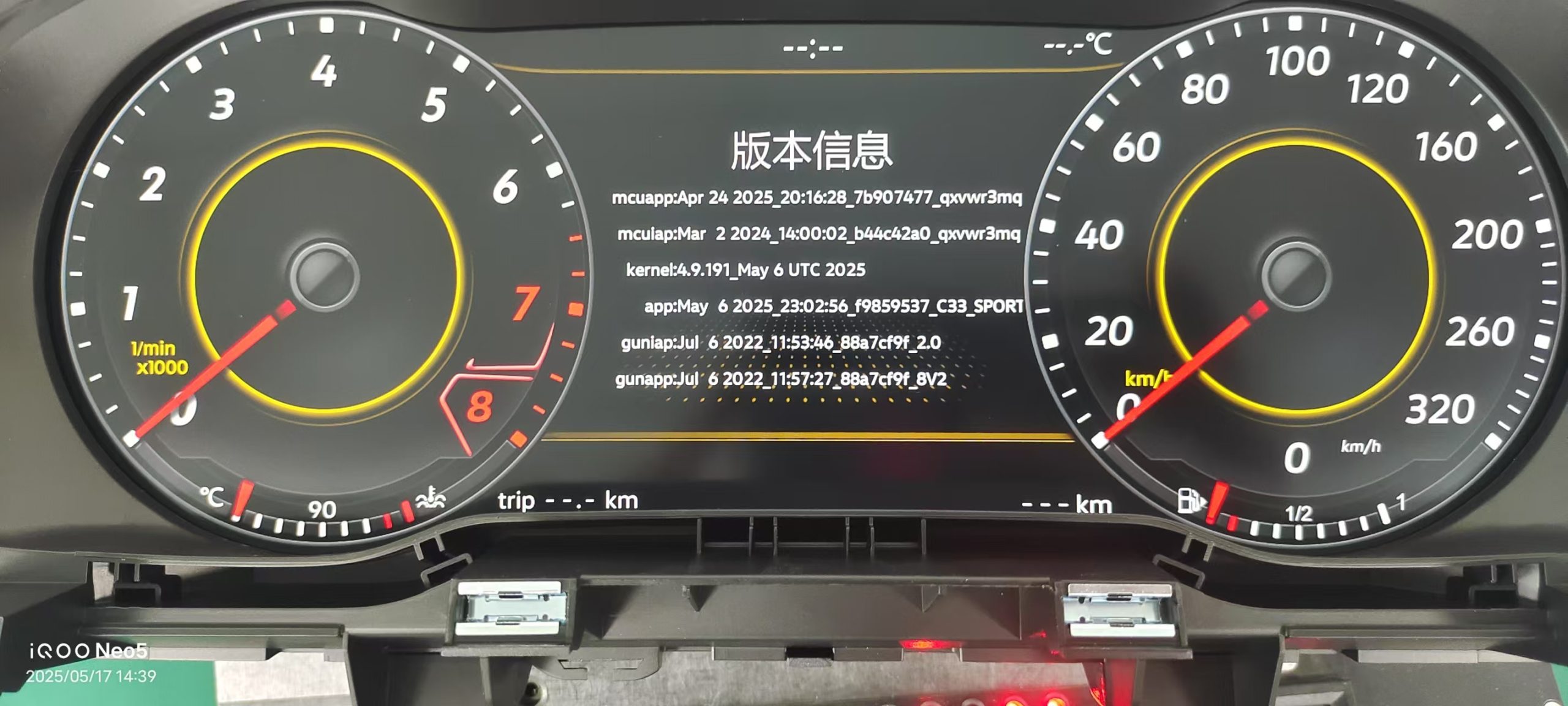
Exemplo de ecrã de informações sobre a versão. Verifique a data de compilação da aplicação antes de abrir a Atualização Online.
Resposta rápida
Atualização do painel digital LCD/LED da VW Audi: O seu painel iKAGOO pode ser atualizado online?
Os painéis de instrumentos digitais LCD/LED de reposição da iKAGOO compatíveis com as plataformas PQ ou MQB da Volkswagen e da Audi podem ser atualizados online através de Definições → Sistema → Atualização online. São suportadas as redes Wi-Fi de 2,4 GHz e 5 GHz.
Uma compilação da aplicação datada de 16 de abril de 2025 ou posteriormente suporta a atualização OTA online. As versões anteriores requerem o método de atualização offline ou via USB.
Uma atualização OTA normal não requer contacto prévio com a iKAGOO. Se o ecrã mostrar Nenhuma atualização disponível, não há atualmente nenhuma atualização para esse cluster.
Âmbito de aplicação
A quem se destina este guia sobre OTA
Painéis LCD/LED de reposição iKAGOO
Este guia destina-se exclusivamente aos painéis de instrumentos digitais LCD/LED de reposição da iKAGOO compatíveis.
Não é um painel de instrumentos de fábrica OEM
Trata-se de painéis de instrumentos digitais LCD/LED de substituição ou adaptação pós-venda para veículos Volkswagen e Audi compatíveis com as plataformas PQ ou MQB, não sendo painéis OEM instalados de fábrica.
Rota de atualização online
O cluster deve arrancar normalmente e permitir o acesso ao menu integrado «Atualização Online».
Verificação de elegibilidade
Elegibilidade para a atualização do painel digital LCD/LED da VW Audi
| Verificar | Requisitos OTA | O que fazer se não corresponder |
|---|---|---|
| Tipo de produto | Painel de instrumentos LCD iKAGOO compatível com veículos Volkswagen ou Audi | Não utilize este guia para um cluster não relacionado |
| Plataforma | Percurso PQ ou MQB suportado | Verifique se a plataforma está correta antes de atualizar |
| Compilação da aplicação | 16 de abril de 2025 ou posteriormente | Utilize a opção de atualização offline ou via USB |
| Condição do cluster | Inicia normalmente e abre as Definições | Não tente efetuar uma recuperação OTA normal |
| Potência | A potência normal original do veículo permanece estável | Estabilize a alimentação antes de iniciar |
| Rede | Wi-Fi estável a 2,4 GHz ou 5 GHz | Resolva o problema de ligação antes de fazer o download |
Limite de segurança
Não proceda à atualização se alguma destas condições se aplicar
Não continue com a atualização OTA normal
- O cluster não arranca normalmente
- O ecrã já está preto
- Não é possível abrir as informações da versão da aplicação
- A escolha entre a plataforma PQ ou MQB é incerta
- O cluster foi atualizado com um pacote desconhecido
- A cablagem do veículo ou o chicote elétrico do painel de instrumentos foi modificado
- A potência do veículo é instável
- O produto foi fornecido por outro vendedor e não se sabe como atualizar o firmware
Antes da atualização
Lista de verificação para a preparação
- Abre «Definições» → «Sobre» / «Informações da versão»
- Capturar as informações atuais da aplicação, da MCU e da interface do utilizador
- Registar o protocolo CAN atual
- Registar as definições de idioma, unidades de medida e tema
- Mantenha o cluster normalmente ligado
- Não desligue o chicote do painel de instrumentos
- Ligue-se a uma rede Wi-Fi estável de 2,4 GHz ou 5 GHz
- Não comece se o conjunto já estiver com avarias
Procedimento passo a passo
Como atualizar o painel digital LCD/LED da VW Audi através de Wi-Fi
Verificar a versão atual da aplicação
Abra Definições → Sobre / Informações da Versão. Certifique-se de que a data de compilação da aplicação é 16 de abril de 2025 ou posterior antes de utilizar a atualização OTA online.
Guardar as definições atuais
Fotografe ou registe o protocolo CAN, o idioma, as unidades de medida e o tema atuais. Estas definições geralmente permanecem após a atualização, mas o registo permite restaurá-las caso os dados do veículo não sejam reconhecidos corretamente.
Ligar o Cluster ao Wi-Fi
Abra as definições de rede e ligue-se a uma rede Wi-Fi estável de 2,4 GHz ou 5 GHz. Também é possível utilizar o ponto de acesso do telemóvel. Mantenha o telemóvel por perto e o ponto de acesso ativo até que o download esteja concluído.
Atualização online disponível
Ir para Definições → Sistema → Atualização online. O caminho do menu é o mesmo para os produtos PQ e MQB compatíveis.
Verificar se há atualizações disponíveis
Inicie a verificação online. Se o ecrã mostrar Nenhuma atualização disponível, não há, neste momento, nenhuma atualização disponível para o cluster. Não verifique repetidamente nem instale um ficheiro que não esteja relacionado.
Descarregue a atualização
Descarregue a atualização apresentada pelo sistema OTA. O tamanho do pacote varia consoante a versão do firmware e os itens da atualização, por isso, baseie-se no tamanho indicado no ecrã da atualização em vez de confiar numa estimativa fixa.
Continuar se o download for interrompido
Se o download parar ou for interrompido, volte à página de Atualização Online e continue o download. Não reinicie o cluster, a menos que seja necessário, e não desligue repetidamente a alimentação do veículo.
Instalar a atualização
Siga as instruções no ecrã. Se um Instalar Quando o botão aparecer, selecione-o. Mantenha o cluster normalmente ligado e não saia do processo de atualização. A duração da atualização varia de acordo com a versão do firmware e os itens incluídos, por isso não considere nenhum número fixo de minutos como uma garantia.
Reiniciar após a mensagem “Atualização concluída”
Quando Atualização Concluída Se isso acontecer, prima qualquer botão do volante uma vez para reiniciar o painel de instrumentos. Não é necessário trancar o veículo e esperar três minutos.
Verificar o resultado
Reabrir Definições → Sobre / Informações da Versão e confirme se as informações esperadas relativas à APP, à MCU ou à IU sofreram alterações. Em seguida, verifique as principais funções relacionadas com os dados do veículo antes de iniciar a utilização normal.
Após o reinício
Verificação pós-atualização
- Informações sobre a versão da aplicação, do MCU ou da interface do utilizador
- Indicação da velocidade
- Indicador de RPM
- Nível de combustível ou estado de carga do veículo elétrico
- Pisca-pisca
- Luzes de aviso e autodiagnóstico
- Informações do TPMS, se disponível
- Comandos no volante
- Língua e unidades
- Tema e disposição da interface
- Reconhecimento de veículos através do protocolo CAN
- Comportamento normal ao desligar e reiniciar
Escolha o percurso correto
Atualização OTA online ou pacote de atualização offline?
| Situação | Percurso recomendado | Ação |
|---|---|---|
| A função «Atualização online» encontra uma nova versão | Agência de viagens online | Siga as instruções de download e instalação apresentadas no ecrã |
| Nenhuma atualização disponível | Não é necessário tomar nenhuma medida | De momento, não há nenhuma atualização disponível online |
| A versão da aplicação é anterior a 16 de abril de 2025 | Análise offline / USB | Utilize a via de atualização offline confirmada |
| O download foi interrompido | Voltar à atualização online | Continuar o download sem reiniciar desnecessariamente |
| Ecrã preto após um erro na atualização | É necessário um pacote offline válido | Não reinicie repetidamente nem instale firmware desconhecido |
| O Cluster foi adquirido a outro vendedor | Suporte pago independente | Utilize o FixMyDash.com para obter assistência remota de software |
Resolução de problemas
Perguntas frequentes sobre atualizações OTA
Nenhuma atualização disponível
Isto significa que, neste momento, não existe nenhuma atualização disponível online para o cluster. Não verifique repetidamente nem instale um pacote não relacionado proveniente de outra fonte.
O download da atualização foi interrompido
Introduzir novamente Definições → Sistema → Atualização online e continue o download. Evite reiniciar o cluster, a menos que seja necessário.
A ligação Wi-Fi está instável
Volte a ligar-se a uma rede Wi-Fi estável de 2,4 GHz ou 5 GHz. Se estiver a utilizar o ponto de acesso do telemóvel, mantenha o telemóvel por perto e mantenha o ponto de acesso ativo até que o download termine.
A duração da atualização é superior ao previsto
O tempo de atualização depende da versão do firmware e dos itens incluídos. Mantenha o cluster ligado normalmente e acompanhe o estado apresentado no ecrã, em vez de se basear numa estimativa de tempo fixa.
O ecrã ficou preto
Uma atualização OTA normal não deve causar um ecrã preto. Considere isto como um erro de atualização que requer o pacote de atualização offline adequado. Não reinicie o cluster repetidamente, não desligue a alimentação nem instale um ficheiro desconhecido.
As informações do veículo não são reconhecidas após o reinício
Recupere o protocolo CAN gravado e verifique as definições de idioma, unidades de medida e tema. Reconfigure apenas os itens que não foram reconhecidos corretamente.
Pacote offline e suporte à recuperação
Quando é necessário apoio técnico
Comprado na iKAGOO
A atualização OTA normal não requer contacto. Contacte o apoio técnico apenas quando for necessário um pacote de atualização offline ou um pacote de recuperação.
Forneça todos os seguintes elementos:
- Número da encomenda
- Modelo e ano do veículo
- Foto com informações sobre a versão atual
- ID do dispositivo
- Foto do rótulo traseiro
- Vídeo curto que mostra o estado atual
Não é possível confirmar qual é o pacote offline correto sem informações suficientes sobre o produto e a versão.
Adquirido a outro vendedor
A iKAGOO não pode verificar o hardware, a versão do firmware, o percurso CANBUS ou a configuração da cablagem de outro vendedor. Estes produtos não estão abrangidos pelo serviço de assistência pós-venda da iKAGOO.
Para obter assistência paga na recuperação ou atualização de software à distância, utilize FixMyDash.com.
Recursos técnicos relacionados
Continue com o guia correto
Método de atualização via USB
Utilize a via USB quando a versão da aplicação for demasiado antiga para uma atualização OTA online ou quando for necessário um pacote offline confirmado.
Guia de atualização via USB do painel digital LCD/LED da VW Audi
Manual do Utilizador do Painel Digital
Consulte as informações sobre funcionamento, configurações e assistência técnica relativas aos painéis de instrumentos digitais da Volkswagen e da Audi.
Manual do Utilizador do Painel de Instrumentos Digital da Volkswagen e da Audi
Análise de compatibilidade
Confirme se o veículo, a plataforma, a cablagem e o percurso do produto estão corretos antes da compra ou da substituição técnica.
Perguntas Frequentes
Perguntas frequentes sobre a atualização do painel digital LCD/LED da VW e da Audi
Os painéis de instrumentos LCD PQ e MQB suportam atualizações OTA?
Sim. Os produtos iKAGOO compatíveis com as plataformas PQ e MQB da Volkswagen e da Audi utilizam o mesmo caminho de menu para a Atualização Online.
O OTA funciona tanto em redes Wi-Fi de 2,4 GHz como de 5 GHz?
Sim. É possível utilizar tanto o Wi-Fi de 2,4 GHz como o de 5 GHz quando a ligação à rede é estável.
Preciso de contactar a iKAGOO antes de uma atualização online normal?
Não. Se o cluster detetar uma atualização online disponível, siga as instruções apresentadas no ecrã. Contacte o suporte apenas quando for necessário um pacote de atualização ou de recuperação offline confirmado.
O que devo fazer depois de aparecer a mensagem “Atualização concluída”?
Prima qualquer botão do volante uma vez para reiniciar o painel de instrumentos. Não é necessário trancar o veículo e esperar três minutos.
A atualização demora sempre o mesmo tempo?
Não. A duração depende da versão do firmware e dos itens de atualização incluídos. Mantenha o cluster ligado até que a atualização esteja concluída.
As configurações do protocolo CAN e do ecrã serão apagadas?
Normalmente, essas definições permanecem. Registe-as antes de atualizar e, posteriormente, restaure apenas as definições que não forem reconhecidas corretamente.
O painel de instrumentos LCD de outro vendedor é compatível com esta atualização?
Este guia foi elaborado para produtos iKAGOO confirmados da Volkswagen e da Audi. Não se pode presumir que o hardware e o firmware de outros vendedores sejam compatíveis. Recorra ao FixMyDash.com para obter assistência remota paga em matéria de software.
Utilize a rota de atualização correta
OTA online para atualizações normais. Pacotes offline confirmados para recuperação.
Utilize a função de atualização online integrada quando estiver disponível uma versão compatível. Se um produto iKAGOO necessitar de um pacote offline, prepare as informações relativas à encomenda e ao dispositivo antes de contactar o apoio técnico. Os produtos adquiridos noutros locais podem recorrer ao FixMyDash.com para obter assistência técnica paga.









Add comment
Tem de iniciar a sessão para publicar um comentário.