


Guia de atualização do ecrã sem fios do painel de instrumentos
Guia de visualização de clusters sem fios para Android e iOS | Ikagoo
Android: Transmissão por Wi-Fi + áudio por Bluetooth (compatível com encaminhamento dividido). iOS: Duplicação de ecrã via AirPlay (sem AV dividido). Recomenda-se a visualização em modo paisagem para navegação.
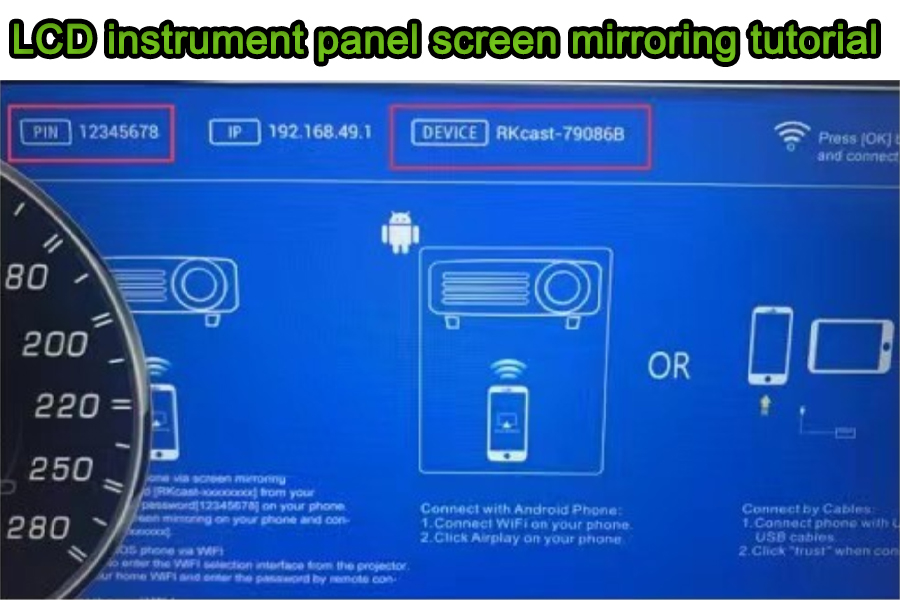
Visão geral
O que este guia aborda
Passos práticos e comprovados na prática para espelhar o ecrã do seu telemóvel num painel de instrumentos digital compatível com o Ikagoo. Foco: transmissão de vídeo por Wi-Fi, com Áudio Bluetooth no Android emparelhamento. O AirPlay do iOS espelha o vídeo, mas não se divide canais de áudio e vídeo.
Nota rápida sobre segurança
Utilize layouts que privilegiem a navegação no modo paisagem. Evite ver vídeos em ecrã inteiro enquanto conduz. Respeite sempre a regulamentação local relativa à utilização de ecrãs no interior do veículo.
Encontre os painéis de instrumentos digitais Ikagoo para Audi e Volkswagen.
Compatibilidade com dispositivos
| Fabricante do telemóvel / Funcionalidade | Vídeo para o cluster | Áudio para a unidade principal | Notas |
|---|---|---|---|
| Android (Projeção / Transmissão da Huawei) | Transmissão Wi-Fi | Bluetooth A2DP (telemóvel → unidade principal) | Suporta transmissão separada (vídeo por Wi-Fi, áudio por Bluetooth). |
| Android (Samsung Smart View / Cast) | Transmissão Wi-Fi | Bluetooth A2DP | A nomenclatura varia consoante o modelo e a versão do sistema operativo; os passos são semelhantes aos da Huawei. |
| iOS (Apple AirPlay) | AirPlay | Sem AV dividido | O iOS não separa o áudio e o vídeo durante a duplicação do ecrã. |
Android — Passos para a transmissão sem fios (exemplo da Huawei)
- Abrir o Centro de Controlo → Projeção sem fios/Transmissão ao telefone.
- Aguarde a verificação do dispositivo; o dispositivo do cluster aparecerá na lista.
- Selecione o dispositivo do cluster (o mesmo nome que aparece no painel). Para a barra de navegação em largura total, desativar o bloqueio de orientação na vertical e gire o telemóvel para paisagem.
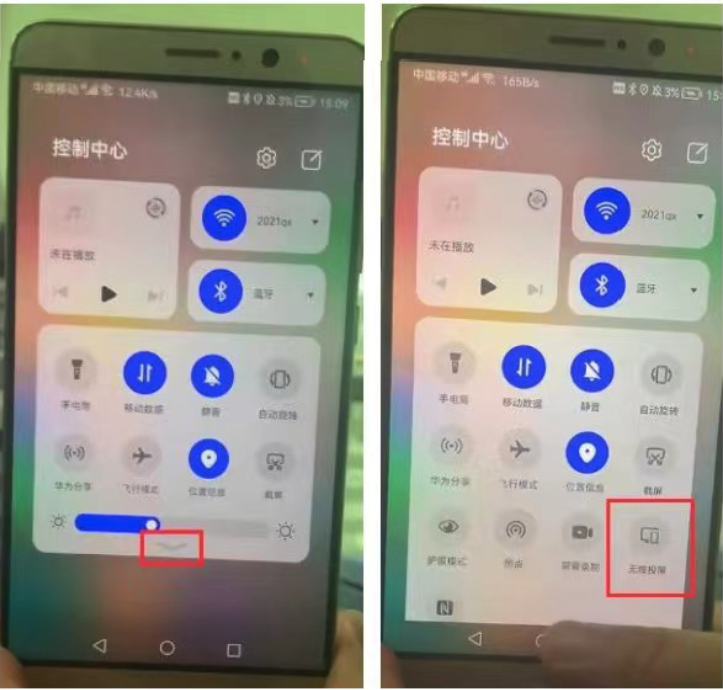
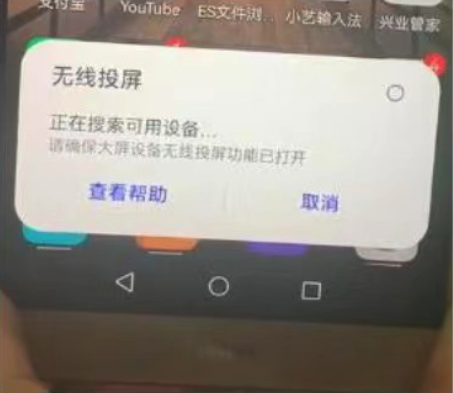
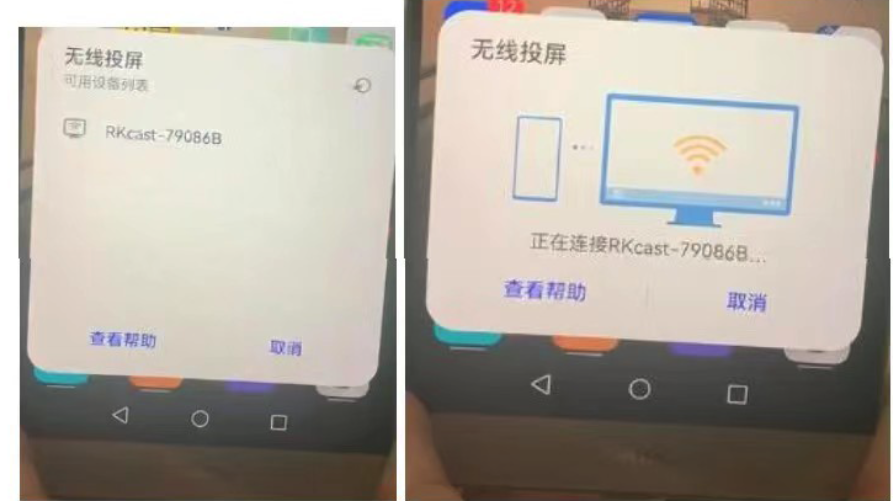
Fonte oficial: Android
iOS — Passos de Espelhamento de Ecrã por AirPlay
- Encontre SSID e palavra-passe no cluster (página Wi-Fi do cluster).
- Junte-se a essa rede Wi-Fi no iPhone: Definições → Wi-Fi → selecionar o SSID do cluster (palavra-passe, por ex., 12345678).
- Abra a Central de Controlo → Espelhamento de Ecrã e toque no nome do dispositivo correspondente ao cluster. Para navegação em largura total, desativar o bloqueio de orientação na vertical e rode para paisagem.
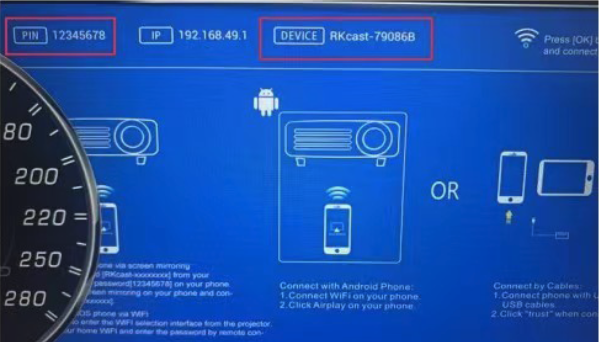
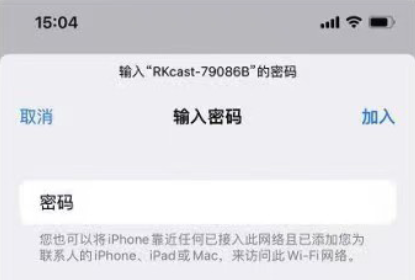
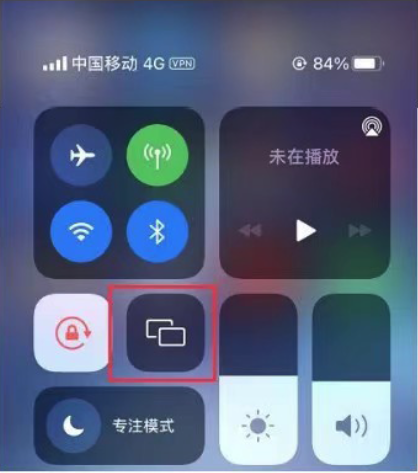
Fonte oficial: Apple AirPlay
Estratégias de Encaminhamento de Áudio/Vídeo
Android — Preferencial
- Vídeo: transmissão por Wi-Fi para o cluster.
- Áudio: Bluetooth A2DP (telefone → unidade principal).
- Resultado: áudio estável com latência de vídeo aceitável para navegação/apps.
Android — Alternativa
- Vídeo: transmissão por Wi-Fi.
- Áudio: 3.5mm áudio AUX / USB (se a unidade principal suportar).
- Use quando os perfis Bluetooth estiverem bloqueados por dispositivos corporativos.
iOS — Prático
- Vídeo: espelhamento AirPlay para o cluster.
- Áudio: Mesmo caminho que o vídeo por design (sem AV separado).
- Para áudio mais rico: considere CarPlay da unidade principal ou um dispositivo Android.
Latência e Otimização da Qualidade
Fazer
- Monte a antena do cluster/transmissão sem obstruções.
- Use paisagem a interface de utilizador para navegação; desative o bloqueio de orientação vertical.
- Feche as aplicações de transmissão em segundo plano para reduzir a contenção do Wi-Fi.
- Mantenha o telefone a 1–2 m da linha de visada da antena.
Evite
- colocar antenas atrás de estruturas metálicas ou painéis espessos.
- Espelhamento de vídeo 4K; prefira 720p/1080p para menor latência.
- Auto-rotate desativado (provoca vistas verticais com barras laterais).
Lista de verificação de resolução de problemas
- Dispositivo não encontrado? Ative e desative o Wi-Fi do telemóvel; volte a abrir a página Wi-Fi do painel. Alguns telemóveis guardam em cache os resultados da pesquisa durante ~10–20s.
- Espelha, mas sem áudio (Android)? Esqueça e volte a emparelhar o Bluetooth; certifique-se de que A2DP/Áudio multimédia está ativado nas definições do dispositivo.
- Preso na vertical? Desative o bloqueio de orientação vertical; rode o dispositivo antes de iniciar a app de navegação.
- Intermitência/atraso? Reduza a distância; remova obstáculos metálicos; feche carregamentos pesados em segundo plano (por exemplo, cópia de segurança na cloud).
- Caminho de áudio do iOS? O AirPlay espelha AV em conjunto; para áudio separado, use CarPlay ou mude para a projeção Android.
Perguntas Frequentes
Porque não há som ao fazer cast?
Android: emparelhe o telemóvel → unidade principal via Bluetooth (Áudio multimédia ligado). iOS: o AirPlay não separa áudio/vídeo; use uma entrada da unidade principal suportada pelo iOS ou mude para a projeção Android.
Posso ver vídeos no painel?
Recomendamos a utilização de layouts centrados na navegação. Cumpra sempre as leis locais e conduza com atenção.
Isto funciona com Samsung?
Sim. Os nomes variam (por exemplo, Smart View / Cast), mas os passos seguem o fluxo da Huawei.
Android Auto ou CarPlay afeta isto?
São separados. O cast espelha o ecrã do telemóvel; CarPlay/Android Auto funcionam como apps da unidade principal com a sua própria interface e caminhos de áudio.
Qual a resolução recomendada?
1080p ou 720p geralmente oferece o melhor equilíbrio entre nitidez e latência no automóvel.
Porque é que o meu ecrã não preenche o painel?
Desative o bloqueio de orientação vertical e rode para horizontal antes de iniciar as apps. Algumas apps exigem reabertura após a rotação.
Como posso melhorar a estabilidade?
Mantenha uma linha de visão desobstruída, reduza a interferência RF, minimize o streaming em simultâneo e certifique-se de que a antena do painel não está bloqueada por metal.
Isto invalida a minha garantia?
A projeção do ecrã não modifica a cablagem do veículo. Consulte os termos de garantia do seu produto Ikagoo para obter detalhes sobre a cobertura.
Glossário e Conformidade
| Prazo | Significado |
|---|---|
| AirPlay | Protocolo sem fios da Apple para espelhamento de ecrã/áudio; no iOS, o áudio/vídeo não são separados quando se faz espelhamento. |
| Miracast / Cast | Protocolos comuns de ecrã sem fios Android usados pela Huawei/Samsung (a designação varia consoante o fabricante). |
| A2DP | Perfil Avançado de Distribuição de Áudio para streaming estéreo de áudio Bluetooth. |
| AV separado | Envio de vídeo via Wi-Fi para o painel enquanto encaminha o áudio separadamente para a unidade principal (Android suporta, o espelhamento do iOS não). |








Add comment
Tem de iniciar a sessão para publicar um comentário.